





「保存の先」まで考えたデータ管理
写真や動画をやっていると、避けて通れないのがデータ管理問題です。
最近のカメラは本当に高性能で、高画素化と高速連写性能もうなぎ登り。動画も4Kは当たり前、こだわる人なら6K、8K、RAW動画みたいな世界まであります。
撮っているときは楽しいんですよね。でも家に帰ってデータを取り込んだ瞬間に、
「え、こんなに撮ってたの……?」
「またHDDいっぱいになってる……」
「過去のデータ、どのHDDに入れたっけ……?」
みたいなことが起こるわけです。
今回はそんなみなさまのお悩みを変える、私が普段行っている写真管理のおすすめを紹介しようと思います。「保存」するだけではなく、「活用」するための攻めのデータ管理です。
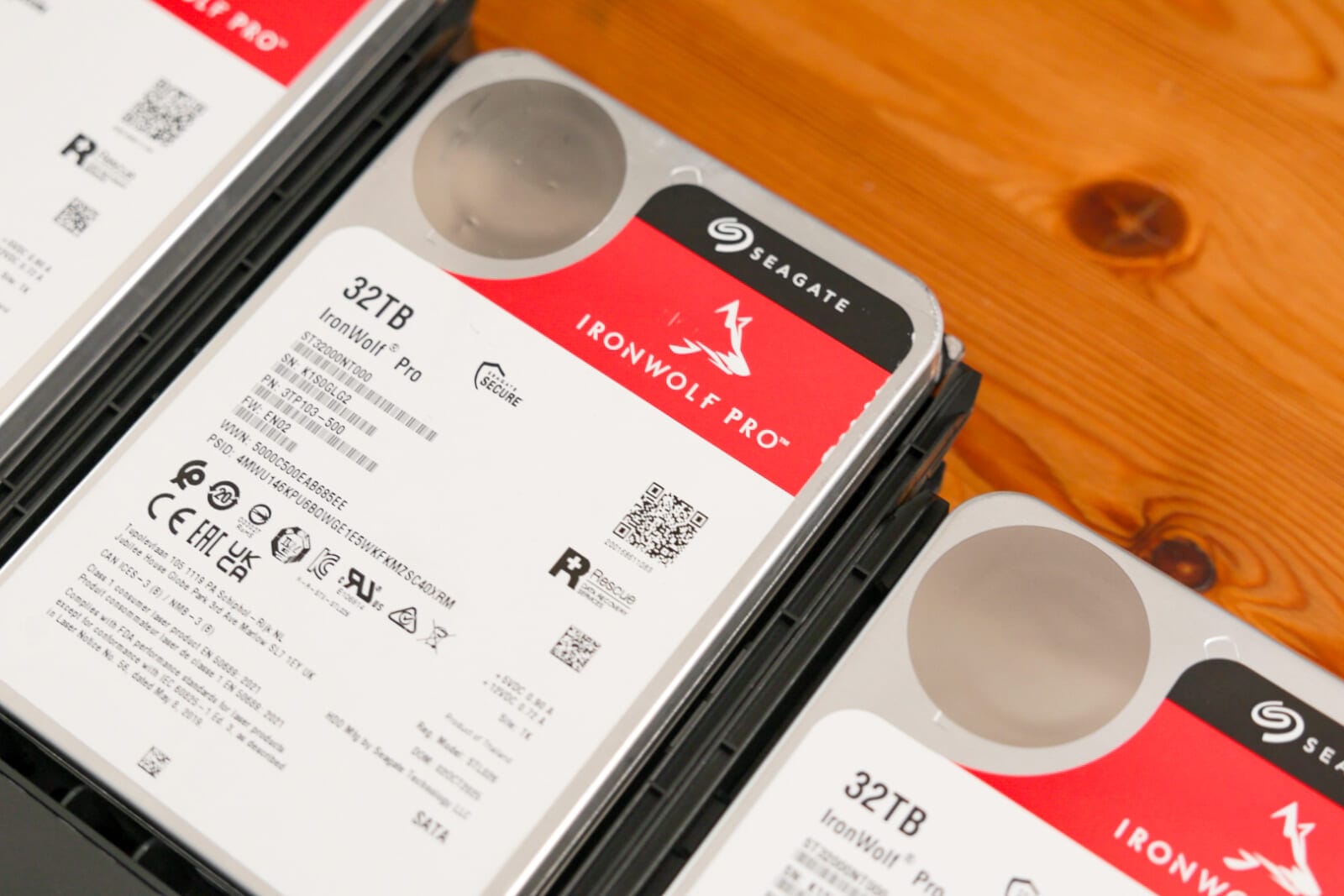
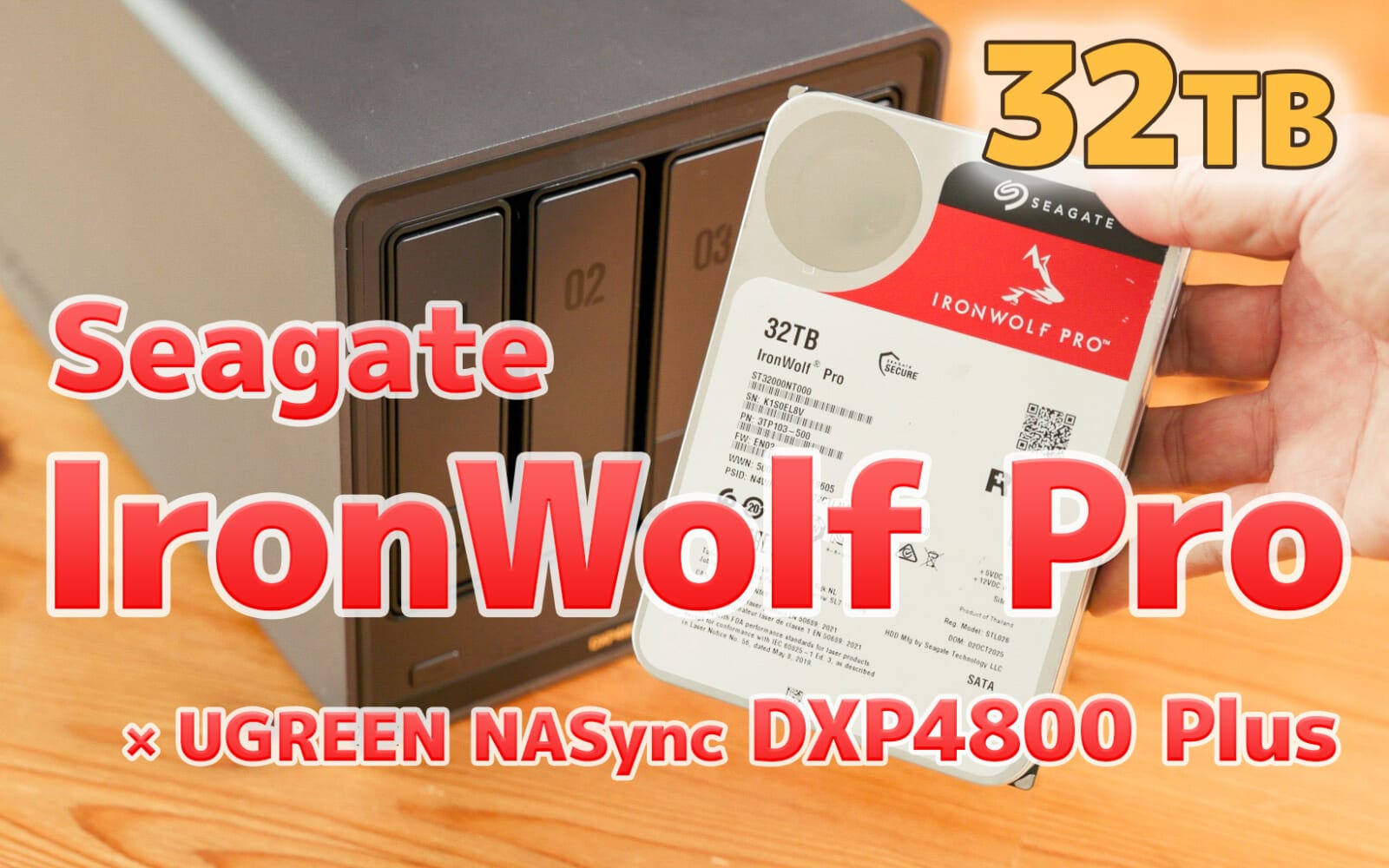
使用したHDDはSeagateのNAS用HDD「IronWolf Pro」です。今回は32TBモデルを使って、実際にNAS環境でどのくらい使えるのかを試してみました。
YouTubeで動画レビューも公開中です!
*この記事はSeagateさんとのタイアップです!
IronWolf Pro 32TBは、写真・動画時代の頼もしい大容量HDD
私はかれこれ写真を15年くらい撮り続けてきて、Lightroomのカタログに入っている写真はクライアントワークを除いても約66万枚あります。容量にすると30TB弱くらい。なかなかの量です。
こうなってくると、単に「データを保存できればOK」という話ではなくなってきます。大事なのは、保存、整理、バックアップ、共有、活用までをセットで考えること。
データをどこかに置いておくだけなら、外付けHDDを何本も買えば一応できます。でも、HDDが増えれば増えるほど管理は面倒になりますし、バックアップ漏れも起きやすくなりますよね。
そして、私が一番もったいないと感じているのが、せっかく撮った写真や動画が、オフラインのHDDの中に埋もれてしまうこと
・過去の写真を見返したい。
・昔撮った素材を別の動画で使いたい。
・家族写真をスマホから見たい。
・仕事のデータを外出先から確認したい。
そういう「活用」まで考えるなら、大容量データをできるだけ一箇所にまとめて、いつでも使える状態にしておくことがかなり大事です。
「大容量」は大事
今回使ったIronWolf Proは、1本で32TBという超大容量HDDです。
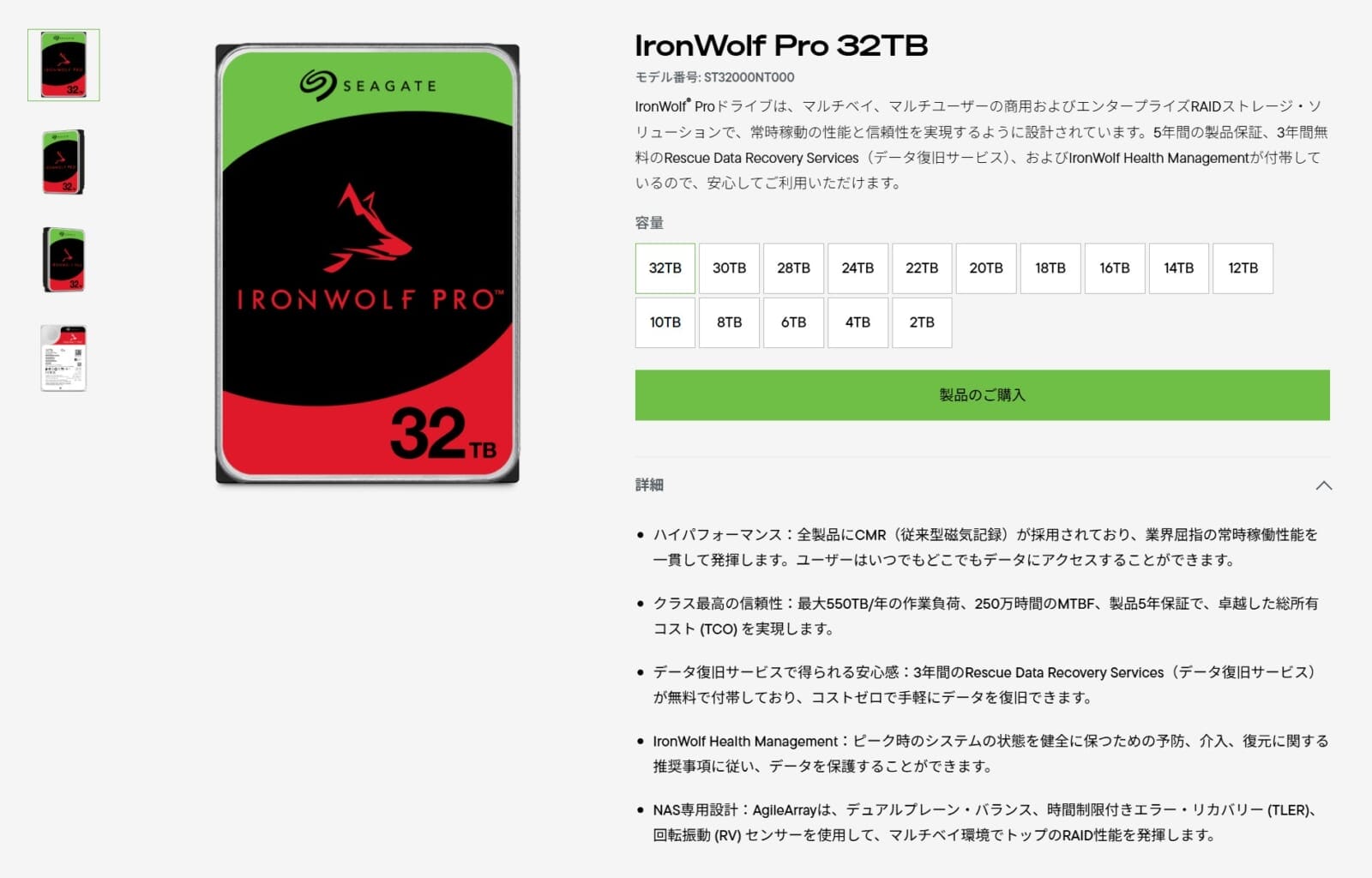
IronWolf Proのラインナップは2~32TBまで選択肢豊富(執筆時) Seagate公式サイトより
32TBって言われても、正直ちょっとピンとこないと思いますが、先ほど言った、私のLightroomで管理している66万枚の写真の容量が30TB弱。つまり、私が15年くらい撮りためてきた写真データが、このHDD 1本に収まってしまうということ。
ちょっと前まで、写真用のHDDというと8TB、頑張って16TBくらいの感覚だったと思うんですよ。それが今は1本で32TBです。とんでもない時代になりました。
もちろん、32TBのHDDに15年分の写真を全部入れると聞くと、
「いや、それ壊れたら怖くない?」
と思う人もいるはずです。私も正直ちょっと思います…
でも、今日の話は32TBのような大容量HDDでも大丈夫だよという話をするので安心してください(笑)
大容量HDDを使うことで写真や動画の管理がかなりラクになるのです。
写真管理の悩みはNASを使うとだいたい解決する
写真や動画のデータ管理で必要なのは、大きく分けるとこんな感じです。
・保存する
・整理する
・バックアップする
・共有する
・活用する
この5つをセットで考えるのが大事です。
「保存」だけならなんてもいい
保存だけなら外付けHDDでもできます。
でも外付けHDDが何本も増えてくると、「あの撮影データどこだっけ?」が発生します。HDDを棚から出して、ケーブルをつないで、中を探して、違ったらまた別のHDDをつないで……。
しかも、そのHDDが普段パソコンにつながっていないと、Lightroomなどからもすぐにアクセスできません。過去の写真を見返す機会も減りますし、せっかく撮った素材がお蔵入り状態になってしまいます。個人的にはここが一番もったいないなと思っています。
写真って、撮って終わりではないですよね。
あとから見返したり、SNSで使ったり、動画に使ったり、プリントしたり、家族と共有したりして、ようやく価値が出てくる部分もあります。だからこそ、大容量のデータをできるだけ一箇所にまとめて、いつでもアクセスできる状態にしておくことが大事なんです。
そこで相性がいいのがNAS(ナス)です。
NASと組み合わせると、大容量HDDの価値がさらに上がる
今回の動画ではHDD単体ではなく、NASに組み込んで検証しています。使ったのはUGREEN NASync DXP4800 Plusという4ベイNASです。
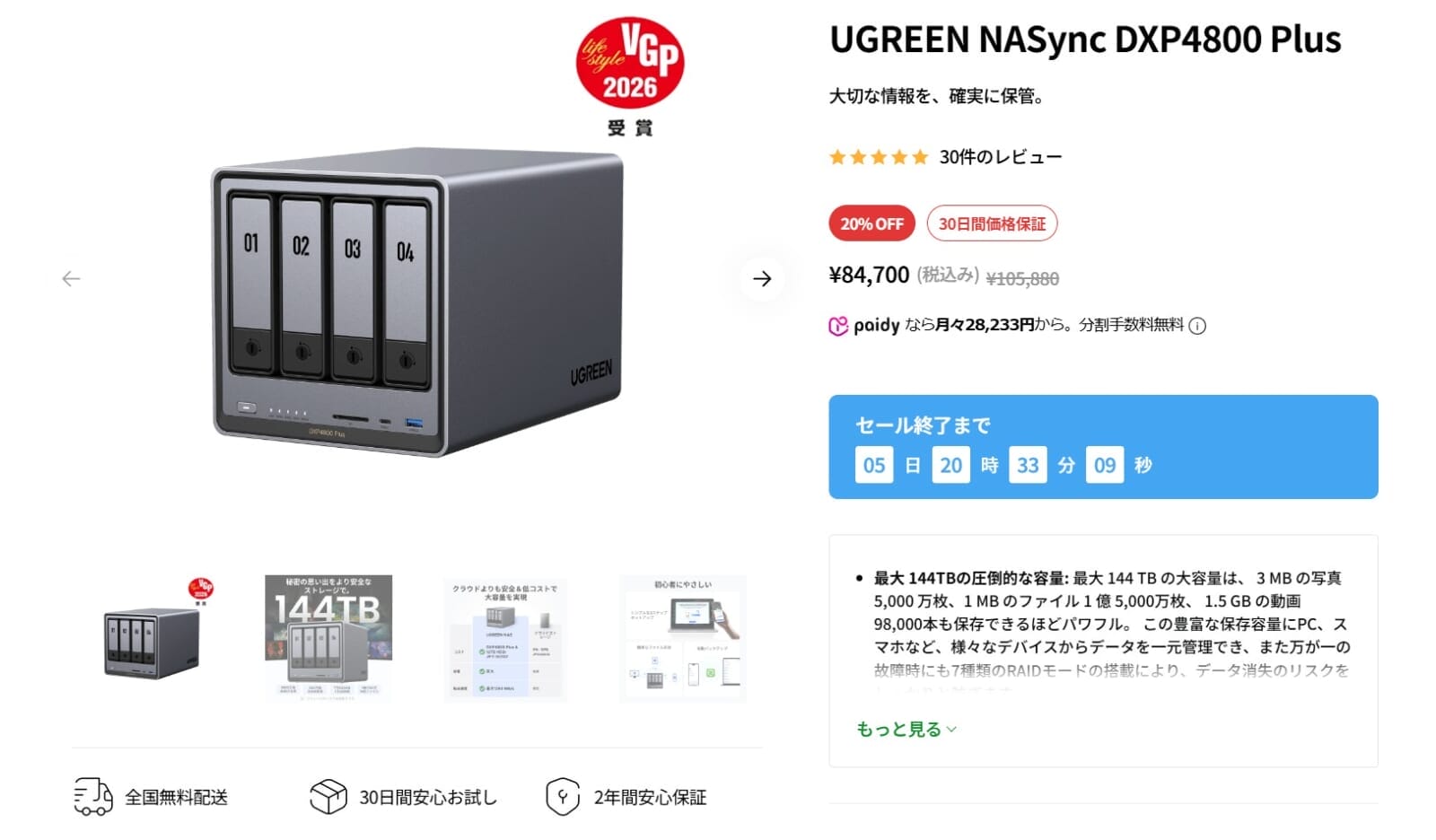
UGREEN NASync DXP4800 Plus。コンパクトな4ベイながら10GbE+2.5GbEを標準装備して、SSDキャッシュの増設にも対応している。UGREEN公式HPより
ここにIronWolf Pro 32TBを4本入れて使いました。
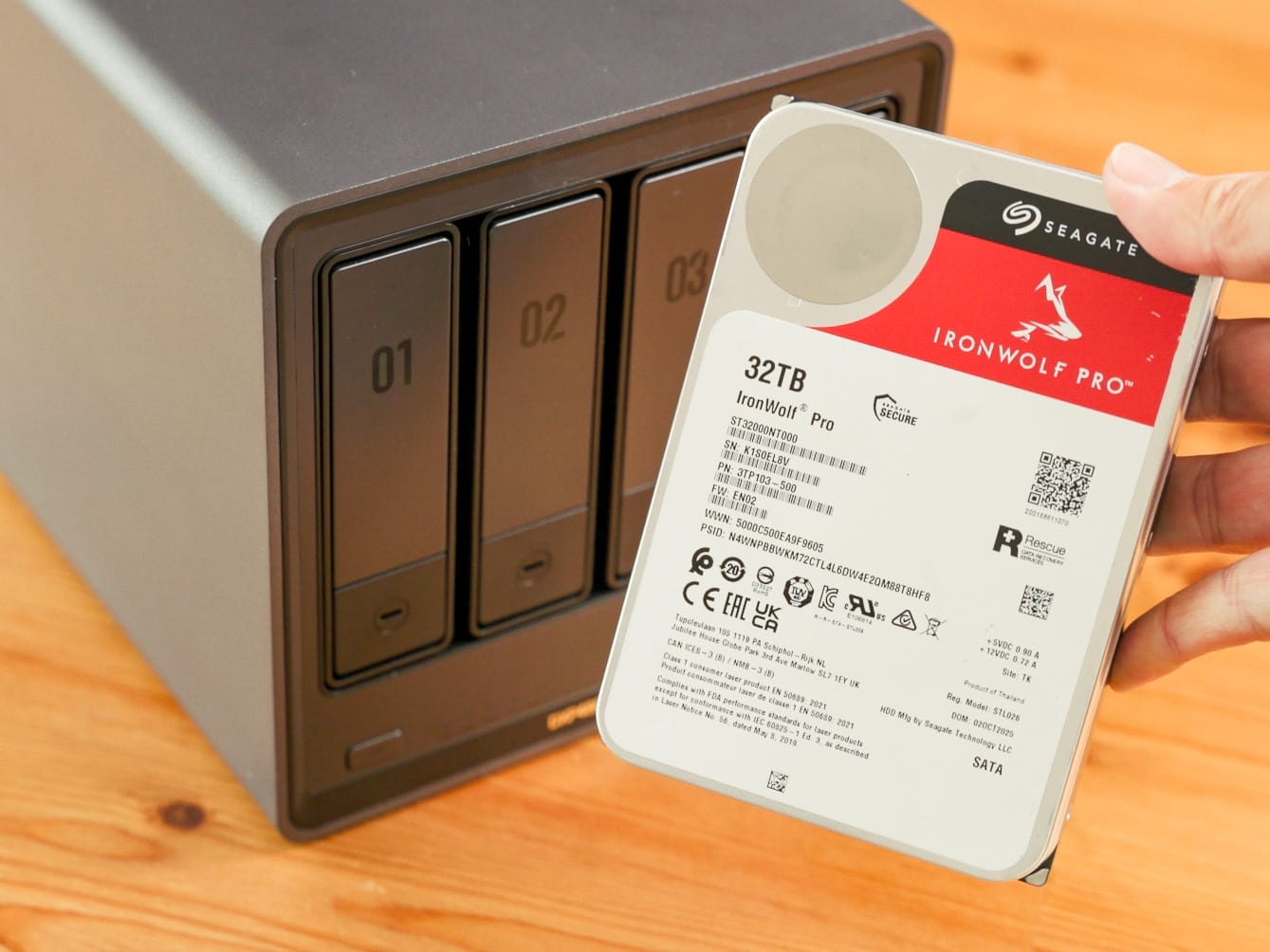
UGREEN NASync DXP4800 PlusにはIronWolf Proが4本入る
HDDの話なのに、いきなりNASの話?と思うかもしれませんが、写真や動画の大容量データ管理を考えると、NASと大容量HDDの組み合わせはかなり相性が良いのです。
必要なことがだいたい全部できる
NASのいいところは、さっき挙げた5つをまとめて面倒見てくれること。私はNASも10年使っているので、語り出すとさらに倍くらいの文章量になりそうなので止めておきますが(笑)、NASがあれば写真管理に必要なことがだいたいできちゃうんですね。
保存できるのはもちろん、パソコンに繋げば普通の外付けHDDのように使えるので、フォルダ管理もできますし、Lightroomのようなアプリで管理しても良し。NAS内の写真管理アプリ(アルバムアプリ)を使うのもアリです。
NASから外付けHDDや別のNAS、クラウドへバックアップすることも専用の機能が用意されているので簡単。NASはネットワークに繋がるストレージなので外出先からアクセスしたり、URLを発行してアルバムを共有したりすることもできます。
つまり、保存、整理、バックアップ、共有、活用まで、一気通貫で運用できるわけです。サブスク料金がかからない巨大プライベートクラウドストレージを作れる感覚です。
普通の外付けHDDは、基本的には「保存用の箱」ですが、NASは、「データを使い続けるための基地」という感じです。
この基地に入れるHDDとして、NAS向けに設計された超大容量のIronWolf Proを使うというと最高なのです。
32TB×4本で約96TB。4ベイNASで100TBクラスが見えてくる
今回の構成では、IronWolf Pro 32TBを4本使っています。
単純に32TB×4本なので、合計128TB……と言いたいところですが、NASではRAIDを組んで冗長性を持たせるのが一般的です。たとえばRAID5相当の構成なら、4本中1本分を安全性のために使うイメージになります。
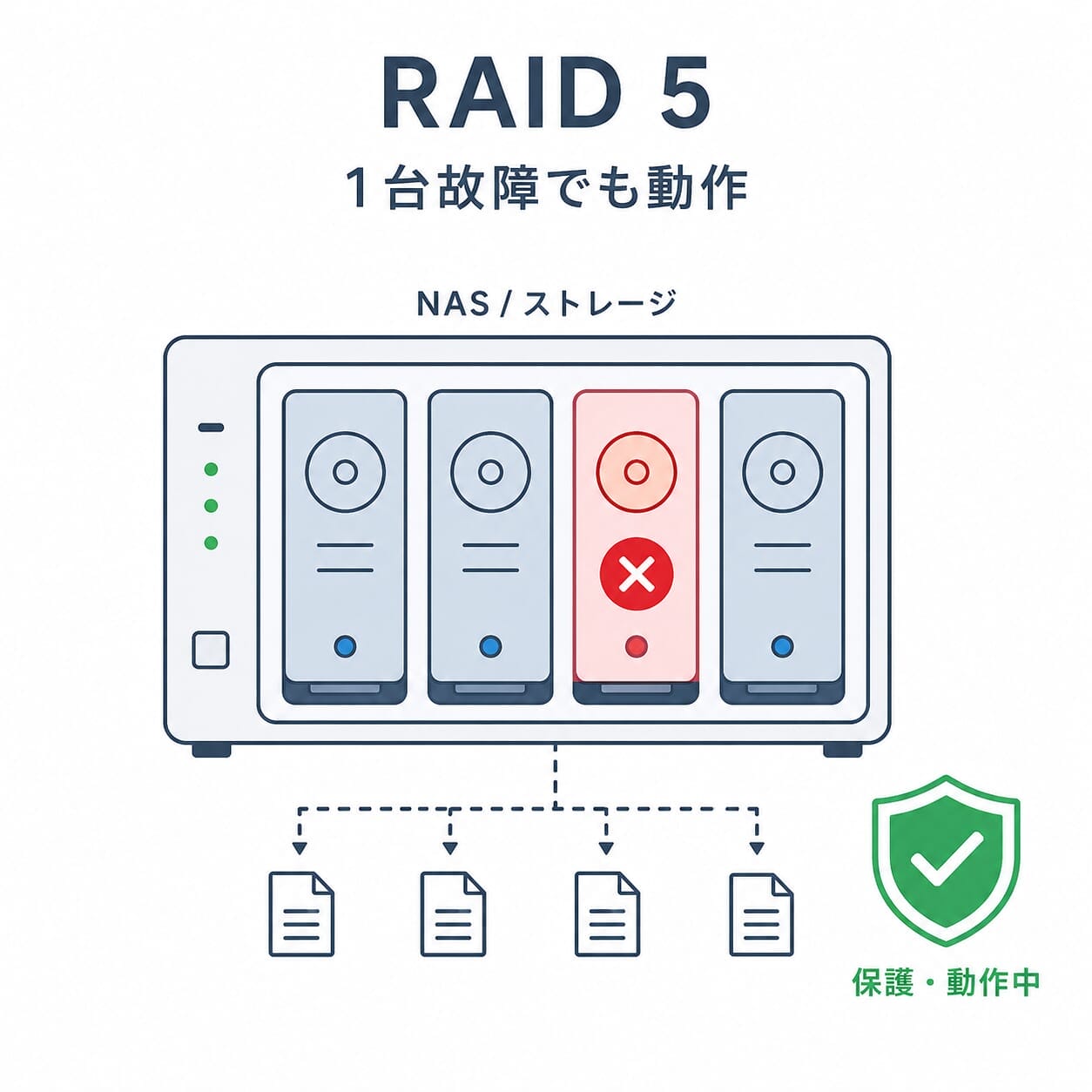
4本構成の場合、すべてのHDDがほかの3本分のデータを1/3ずつ保険として持っている。だから有効容量は(ベイ数-1)になる
そのため、実際に使える容量は3本分の96TB*になります。(*NASでの実容量は87.2TB)
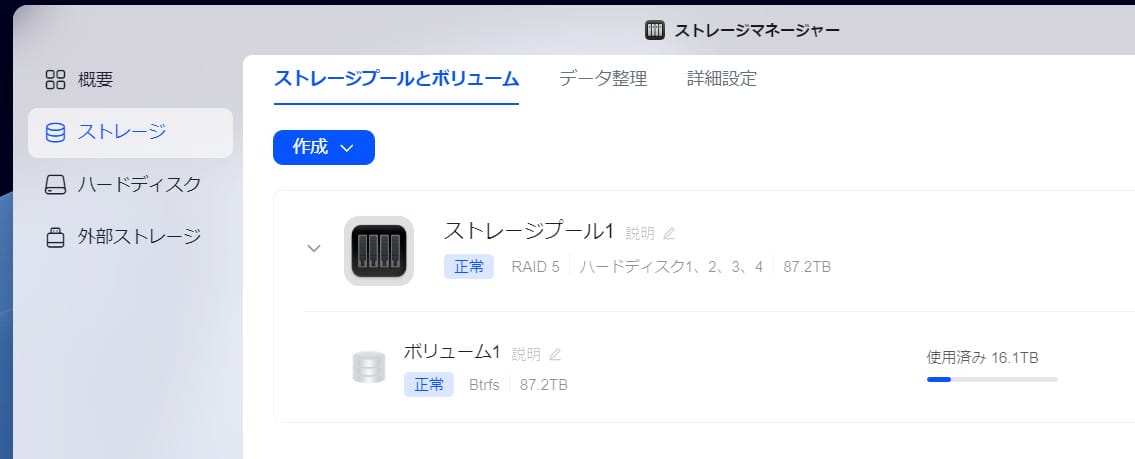
2^10を1024とするのか、1000とするのか的な表現の違いで実際のPCやNASでは1本当たり約29.1TB、合計で約87.2TBの実容量になる
4ベイのコンパクトなNASで100TB近いのデータが扱えるわけです。
ちなみに私が普段メインで使っているNASは8ベイです。8本のHDDを入れて、だいたい80TBくらいの容量で運用しています。それが今回のIronWolf Pro 32TBなら、4本でそれ以上の容量を実現できてしまいます。マジか…
すごい時代になりましたね。
4ベイで大容量にできるメリット
4ベイNASを使うメリットはまず、NAS本体のコストを抑えやすいです。
NASは基本的に、ベイ数が増えるほど高くなります。4ベイ、6ベイ、8ベイ…と大きくなるほど本体価格も上がります。そりゃそうですが、物価高騰の時代、安く済ませられるならそっちの方がいいですよね。
一般家庭や小規模な作業部屋だと、8ベイNASをドーンと置くの難しい人もいると思います。8ベイNASだと横幅35cmくらいになりますし、HDD 8本入れるとかなりの重量感になります。
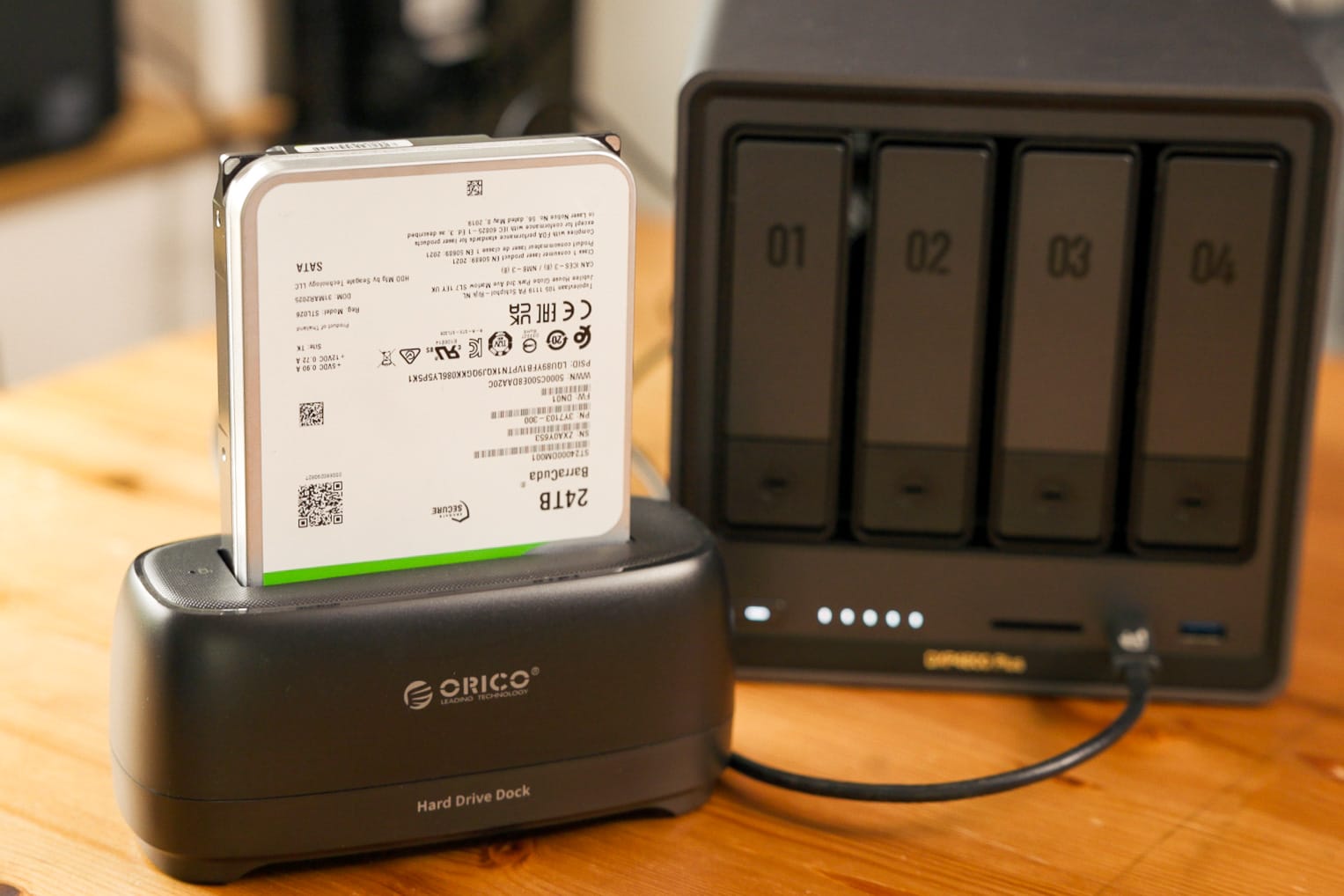
4ベイならこういう外付けHDDと比べてもそんなに大きくないですよね
でも、4ベイなら設置スペースも小さくて済みますし、HDDの本数が少なければ消費電力も抑えやすくなります。
HDDの消費電力は、容量が増えれば多少増えますが、それ以上に本数の影響が大きいです。8本回すより4本で済むなら、長期運用では電気代や発熱、騒音の面でもメリットが出やすいです。
将来の運用コストも○
それから、将来的な入れ替えもラクです。
NASを長く使っていると、いずれ容量が足りなくなるかも知れません。そのときはより大容量のHDDへ交換することもできますが、一般的なNASで使われるRAID5やRAID6のシステムの場合、8ベイNASなら基本的に8本分の入れ替えが必要になります。
これが結構大変です。
4ベイなら4本で済みます。もちろんHDD自体は高価ですが、作業量もコストも抑えやすいです。
HDDの価格もそんなに変わらない
大容量HDDは1本あたりの価格だけ見ると高く感じますが、容量単価で見ると高いわけではないというのもポイント。
市況のタイミングにもよりますが、むしろ安い場合も多いです。小容量HDDをたくさん買って大きなNASに入れるより、大容量HDDを少ない本数で使ったほうが、トータルでは合理的になるケースもあるんですね。
IronWolf Proは何が“Pro”なのか
ここからは、IronWolf Proの技術的な特徴を少し見ていきます。ちょっと専門用語も出てきますが、なるべく簡単にいきますね。
SeagateのHDDにはいくつかシリーズがあります。一般ユーザーがよく見るものだと、ざっくりこのあたりです。
- BarraCuda:一般的なPC向けHDD、緑のやつ
- IronWolf:NAS向けHDD、赤いやつ
- IronWolf Pro:より高信頼なNAS向けHDD、赤いやつのスゴいバージョン
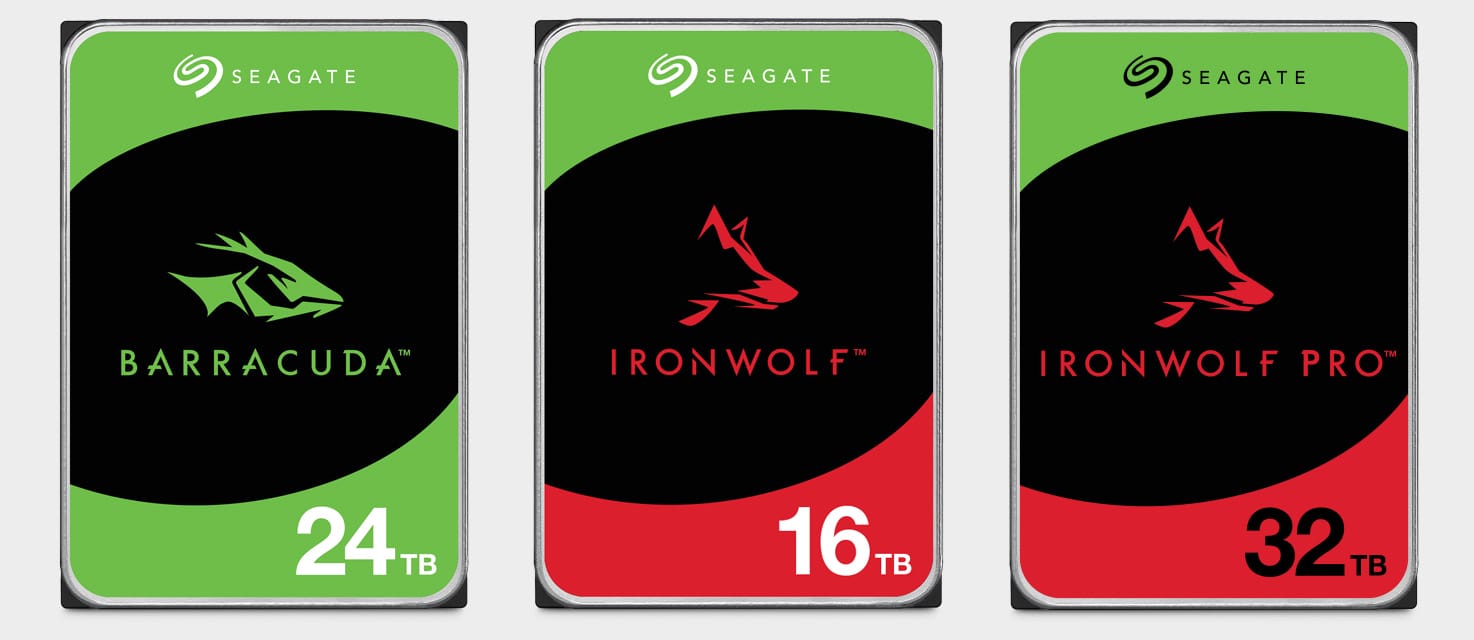
左からBarraCuda、IronWolf、IronWolf Pro
想定されている環境がケタ違い
サイズはどれも同じHDDですが、想定されている使い方が違います。
普通のHDDは1日8時間
BarraCudaは一般的なパソコン用です。パソコンに内蔵したり、外付けHDDケースに入れて使ったりするような用途ですね。
年間通電時間は2,400時間が想定されています。8×300なので、ウィークデーに1日8時間使われることが前提のHDDなのです。他の一般的なHDDもほとんどがこれと同じレベルの想定がなされています。知ってました?
NAS向けは24時間
IronWolfはNAS向けです。24時間365日の常時稼働や複数台運用を想定しています。
スペックシートを見ると、年間通電時間は8,760時間が想定された設計です。24×365 = 8,760時間ですね
IronWolf Proは、そのNAS向けの中でもさらに高耐久・高信頼なモデルです。大容量の写真・動画データをしっかり管理したい人や、仕事でNASを使う人にはかなり安心感があります。「Pro」な高機能バージョンなのです。
実は私、最近までIronWolfに「無印」と「Pro」があることを認識していませんでした…
HDDも用途に合わせた運用をする
NAS用HDDでまず大事なのが、24時間365日運用を前提にしていることです。
NASはいつでも、(権限を持っている人なら)誰でもデータにアクセスできるストレージなので、基本的に電源を切らずに運用します。
そんなNASにも一般的なPC用HDDを入れて使う事はできますが、24時間ずっと動かすことを前提にした設計にはなっていないので、想定外のトラブルに見舞われる可能性が出てきます。
Seagateのような大手HDDメーカーは用途別に複数の製品を展開(監視カメラ用のSkyHawkとか)しており、使用する機器に合わせたHDDを使うことが安定運用に繋がります。
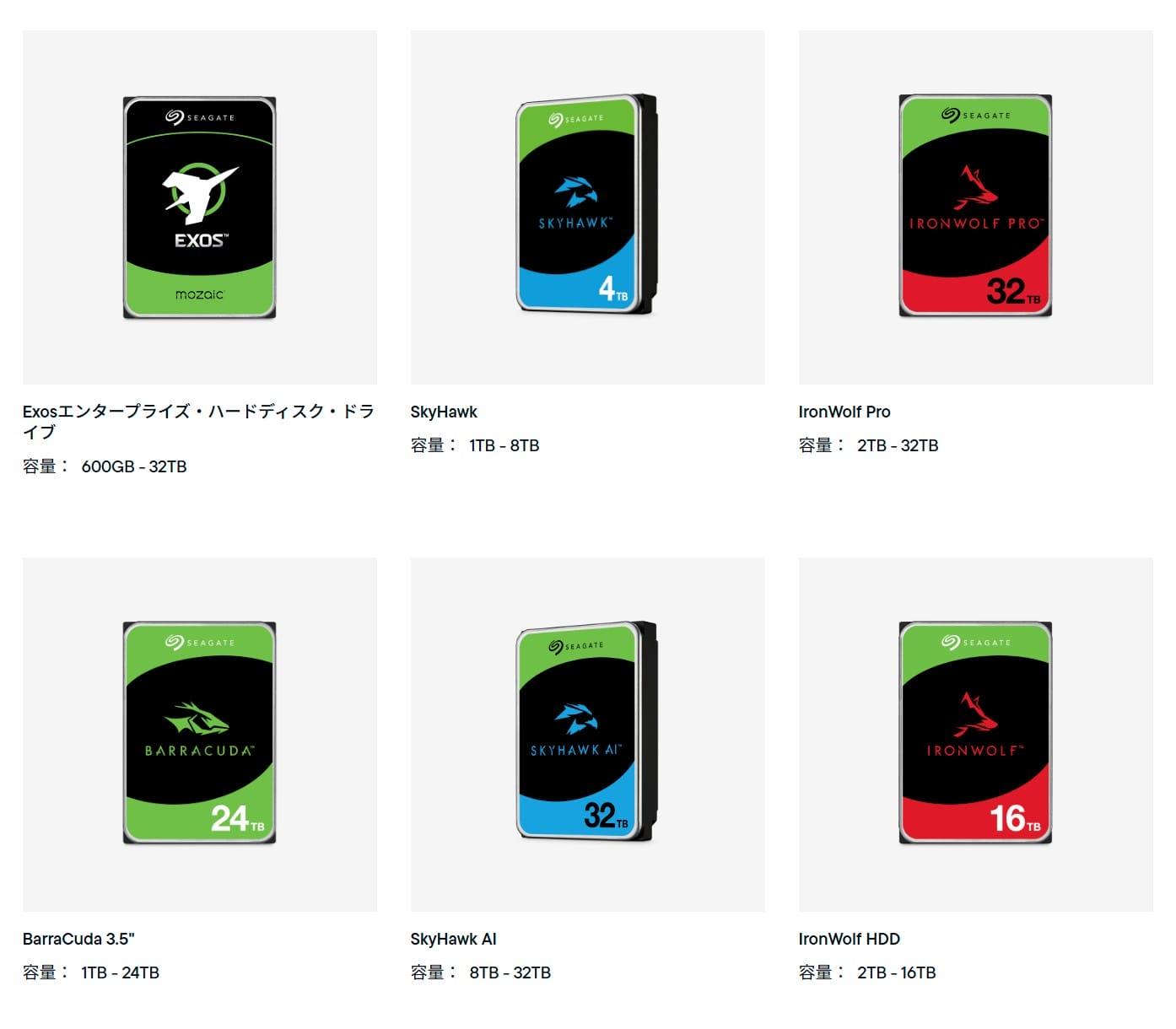
Seagateの場合、3.5インチHDDだけでも用途別に6種類のHDDをラインアップしている。Seagate公式サイトより
カメラだって、オリンピックを撮るならEOS R1が良いだろうし、繊細な風景を撮るなら高画素なEOS R5 MarkIIが向いていますよね。
NAS用HDDもそれに近いです。動けばいい、ではなく、ずっと動かしても安定して使えることが大事なんです。
複数台運用で効いてくる振動対策
NASでは、複数のHDDを同じ筐体に入れて使うというのも普通のPCとは違うところ。
HDDの中では円盤が高速回転しています。1台だけならそれほど問題にならなくても、4台、6台、8台と並ぶと、それぞれの微妙な振動が重なってきます。この振動が読み書きの精度に影響することがあります。
IronWolfシリーズには、こうした複数台運用を想定した振動対策が入っています。回転振動を検知するRVセンサーなどを使い、複数のHDDが並ぶ環境でも安定して読み書きできるようにしているわけです。
このあたりは普段あまり意識しない部分ですが、複数のHDDを同時に使う場合はチェックしておきたいポイント。
RAID運用に向いたエラーリカバリー
もうひとつ、NAS用HDDで重要なのがエラーリカバリーです。ここはちょっと難しい話なので、ざっくりで大丈夫です。
HDDは読み取りエラーが出たとき、自分で何とか修復しようとする機能を持っています。単体で使うHDDにも搭載される機能です。ただ、RAIDを組んだNASの中では、HDD 1台だけが長時間自分で頑張りすぎると、NAS全体の動きとしては困ることがあるんですね。
RAIDは複数台のHDDを協調させてデータを扱う仕組みです。なので、1台だけが長時間反応しなくなると、NAS側から見ると「このHDD、調子悪いのでは?」と判断されてしまうことがあるんですね。NAS向けHDDでは、このあたりをRAID運用に合うように調整しています。
IronWolfシリーズならエラーリカバリー機能もちろんNASに最適化されています。
データ記録方式ももちろん、NASに向いているCMR方式を採用しているので安心です(一般のHDDの一部はNASに向かないSMR方式を使っているものもある)。
作業負荷率制限 550TBとは?
IronWolf Proのスペックで着目したいのが「作業負荷率制限(WRL)」です。
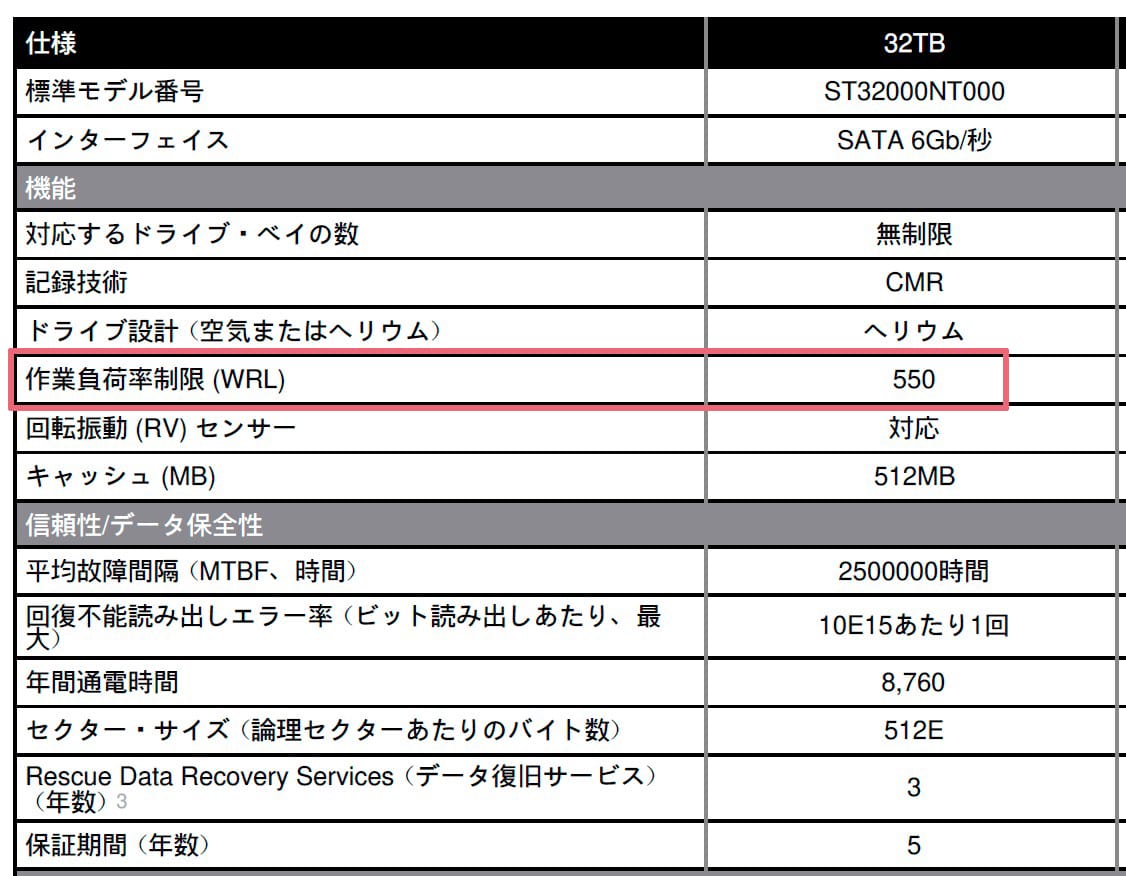
IronWolf Pro 32TBのデータシートの一部。WRLは550(TB/年)となっている
これは、ざっくり言うと「1年間にこれ以上読み書きすると故障率が上昇しますよ」という目安です。IronWolf Pro(32TB)では、この作業負荷率制限が550TB/年とされています。
550TBと言われても大きすぎて分かりにくいですが、毎日1.5TB分の読み書きを1年間続けるくらいの想定です。
写真で考えると、1枚30MBのRAWデータなら、550TBは約1800万枚分くらいになります。単純計算で毎日5万枚のRAW写真を読み書きしてようやく到達できるデータ量が設計段階で想定されているわけです。普通の人ならまず到達することは不可能な量ですよね。
ちなみに、IronWolf(16TB)の場合は180 TB/年、BarraCuda(24TB)は120 TB/年、BarraCuda(8TB)は55 TB/年です。これを見ると、IronWolf Proがいかに信頼性が高いかというのが分かると思います。
しかもNASに複数本入れて使う場合、負荷は複数のHDDに分散されます。つまり、写真や動画の保管・編集用として使うなら、かなり余裕のある設計だと考えてよいです。
ここはIronWolf Proらしい安心材料ですね。
32TBクラスの大容量を実現するスゴい技術
IronWolf Pro 32TBではSeagateの大容量化技術にも着目したいところです。ちょっと普通のHDDとは違う技術が使われているのです。
HDDは円盤に磁気でデータを書き込む仕組みですが、容量を増やすには、同じ面積により多くのデータを詰め込む必要があります。でも、ただ細かく詰め込めばいいというわけではありません。細かくしすぎると、正確に書き込むのが難しくなったりします。
新世代の高密度書き込み技術を採用
そこを突破するために使われているのが、HAMRという技術です。
HAMRは「Heat-Assisted Magnetic Recording」の略で、日本語では熱アシスト磁気記録と呼ばれます。
すごく簡単に言うと、データを書き込む瞬間にごく小さな範囲へ熱を加えて、記録しやすい状態にしてから書き込む技術です。
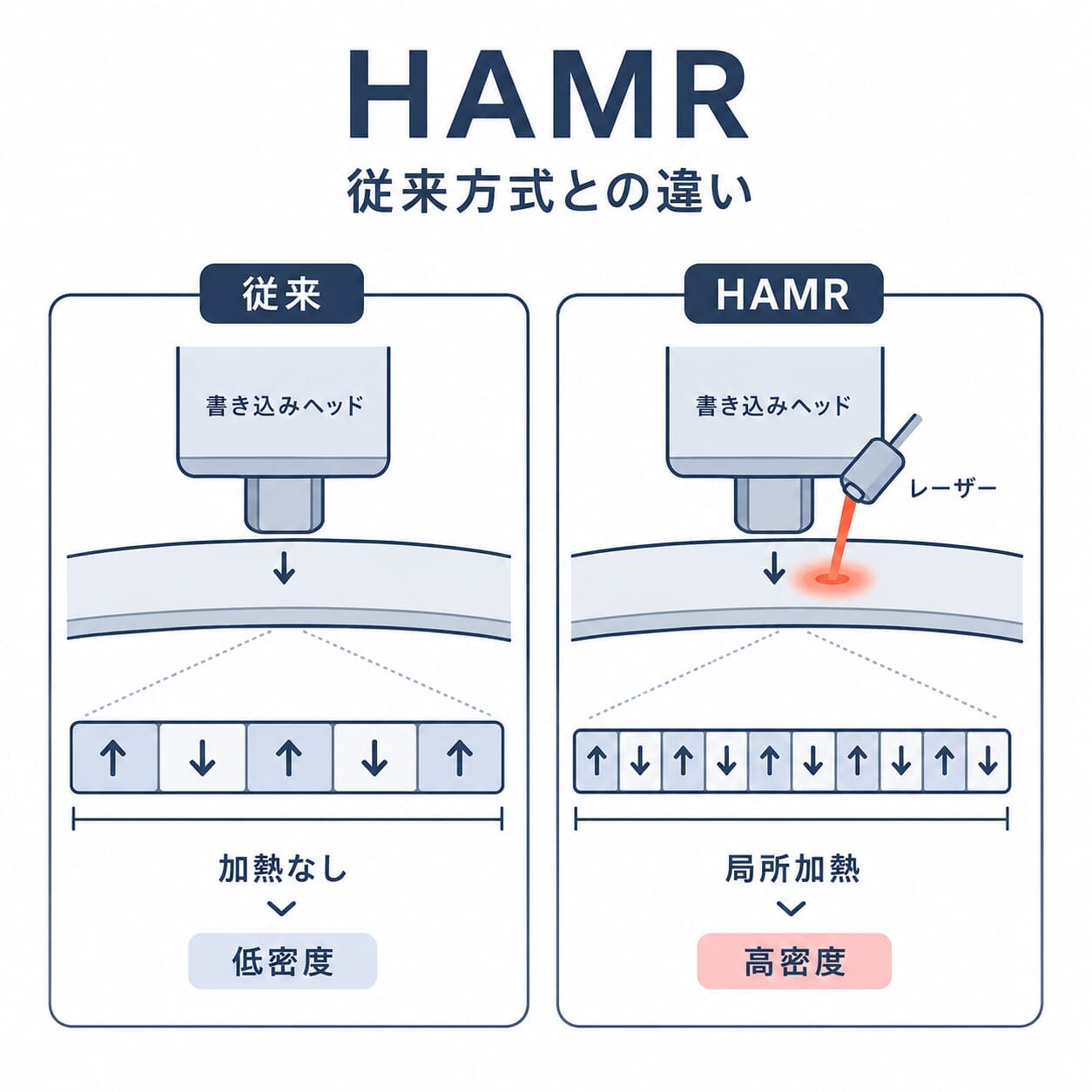
ざっくりしたイメージ図
大容量HDDといえばSeagate
こうすることで、より高密度にデータを記録できるようになります。Seagateではこの大容量化技術を「Mozaic」というプラットフォームとして展開しています。HDDを探していてMozaicという言葉を見かけたら、「Seagateのスゴい大容量化技術が入っているんだな」くらいに思ってもらえればOKです。
HAMR技術を使ったHDDをはじめて市場投入したのはSeagateがはじめてなはず。HDDの大容量化ではSeagateが他メーカーの一歩先を行っている状況です。
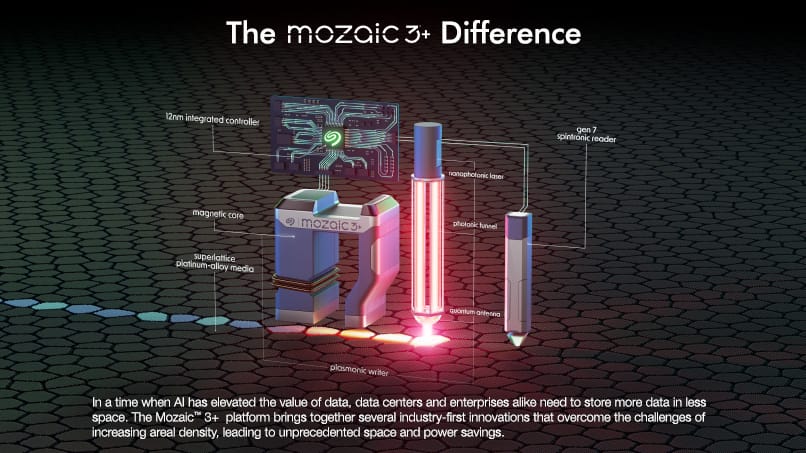
Mozaic 3+の概念図はこんな感じ。記録する直前にレーザーでプラッタ表面を局所加熱してデータを書き込む。これを高速回転している中でやってるんだからスゴいことだよね
実際にNASで使ってみた。速度はかなり快適
ここからは実際の検証です。
今回はUGREEN NASync DXP4800 Plus(メモリ8GB、SSDキャッシュなし)にIronWolf Pro 32TBを4本入れて、10GbEで接続して使いました。
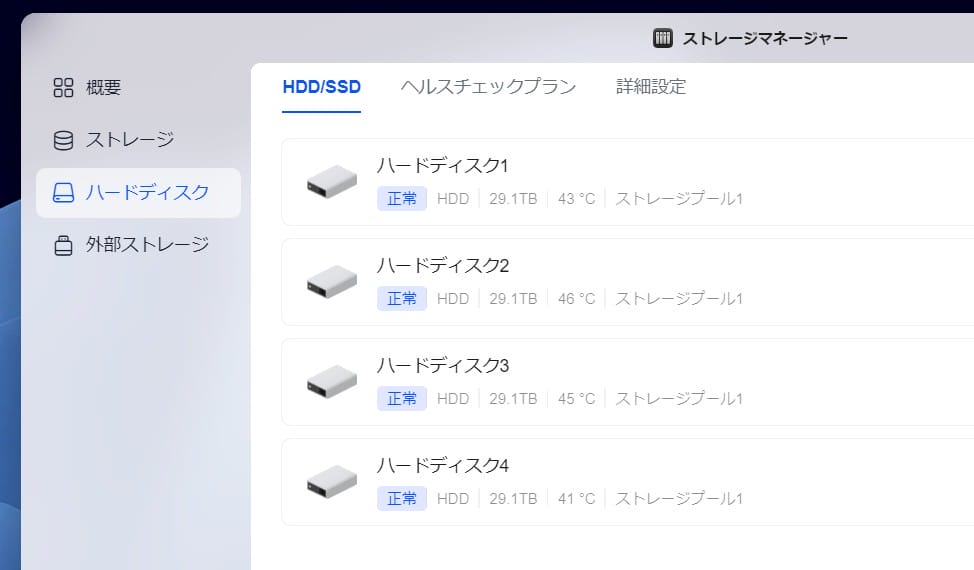
DXP4800 Plusの管理画面はこんな感じ
実はUGREENのNASは今回初めて使ったのですが、導入はかなり簡単でした。
電源ケーブルとLANケーブルを挿して、HDDを4本入れて、説明書の通りに進めていけばセットアップできます。NASを使ったことがある人なら説明書はほとんどいらないと思いますし、初めての人でも画面の指示をきちんと読めば普通にセットアップできそうです。
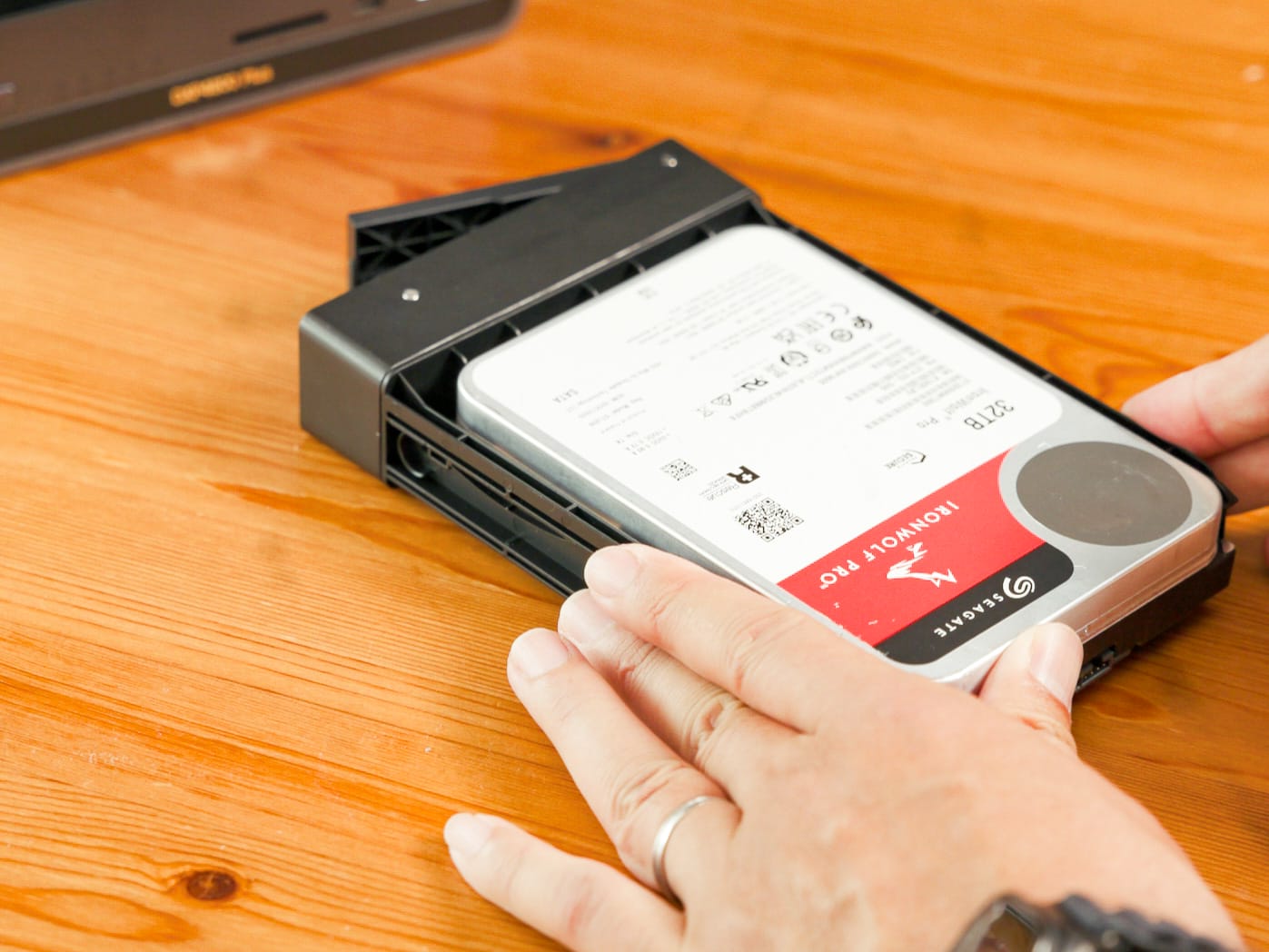
HDDのセッティングも工具いらずで簡単
10GbEのスペックをしっかり引き出せている
ベンチマークソフト(CrystalDiskMark)でチェックした速度はこんな感じ。
1GBのテストサイズでは、読み出しが約1200MB/s、書き込みが約490MB/sくらい。10GbEらしい速度が出ています。
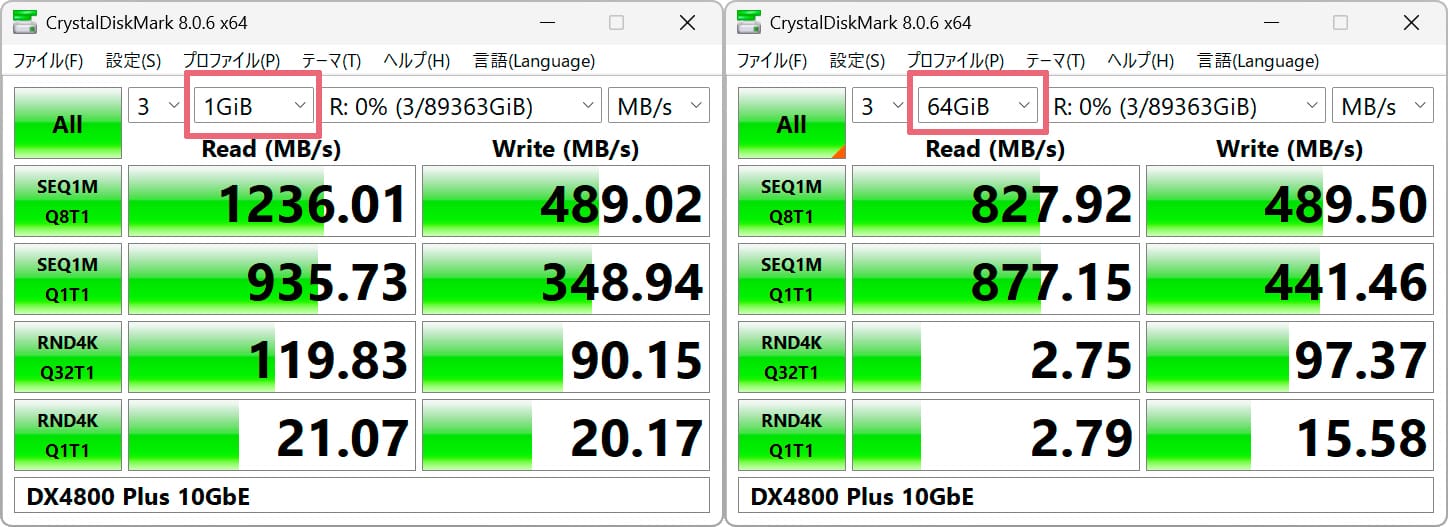
左がテストサイズ1GB、右が64GB
ただ、NASはRAMキャッシュの影響もあるので、小さいテストサイズだとHDD本来の性能が見えにくいことがあります。(テストデータがHDDではなくメモリーに吸い込まれる)。
そこでNASのメモリーサイズ(8GB)を大きく超える64GBのテストサイズでも試しました。それでも読み出しは800MB/sを超えて安定。これはかなり速いです。
カードからの転送も早い
パソコンに繋いだCFexpressカードから写真をNASへ転送してみましたが、だいたい300~500MB/秒とこちらもかなり速い結果。
最新のSSDには敵いませんが、SATA接続の2.5インチSSD並の速度は出ていると考えても良さそうです。
HDD単体の速度が速いのもポイント
IronWolf Pro 32TBは単体でも公称285MB/sの速度があります。ちょっと前の感覚だとHDDって200MB/s越えたらめちゃ速くない?って感じでしたが、今や285MB/sですよ。
NASで複数を束ねずとも、パソコンで単体で使っても普通に快適に使えるレベルです。
2ベイNASでも大容量運用がしやすくなる
今回は4ベイNASで検証しましたが、IronWolf Pro 32TBのような大容量HDDは2ベイNASでも利用価値が高いと思います。
2ベイNASの場合、一般的にはRAID1(ミラーリング)で使うことが多いです。2本のHDDに同じデータを書き込むことで、片方が壊れてもデータを守れる構成ですね。
32TBあれば、よほど大量に撮るプロやハイアマチュアでない限り、かなり長く使える容量です。なんせ私の15年分の写真データが入ってしまうんだから…
超コンパクトに高速、大容量
2ベイNASは本体も超コンパクトですし、初期コストも安め。4ベイでもちょっと大変かも…と思っている人には、2ベイNAS+大容量IronWolf Proという構成もかなり現実的だと思います。
RAID1は読み書きを分散しないので、転送速度の上限はHDDの読み書き速度と同じになりますが、IronWolf Proなら単体で285MB/s出るので、2.5GbEと組み合わせて高速転送も狙えますね。
経験上、Lightroomで写真を扱うなら2.5GbEの速度でもかなり快適。困ることはまずありません。
Lightroomで18万枚の写真を扱ってみる
実際にLightroomでも試してみました。
私のメインカタログには約66万枚の写真が入っていますが、今回は直近3年分くらい、約18万枚(約16TB)の写真をUGREENのNAS側に移して作業してみました。
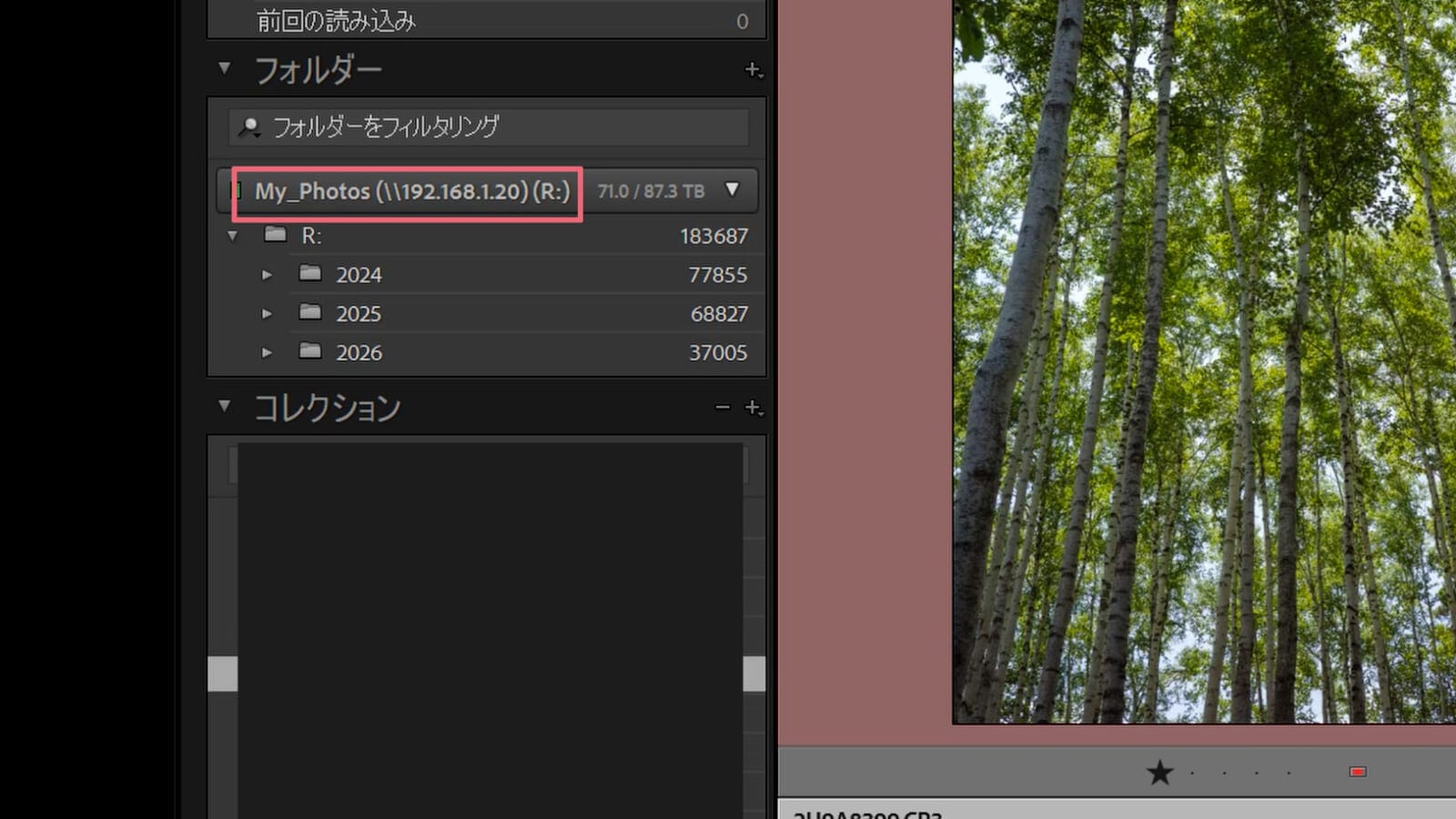
Lightroom ClassicではNASをネットワークドライブとして認識。使い方は普通の外付けHDDと全く同じです
結論から言うと、普通に使えます(知ってた)。
あれだけベンチマークで安定した速度が出ればそりゃ写真編集くらい余裕でこなせますよね。
富士フイルムGFX系の1億画素RAWデータも扱ってみましたが、現像作業はかなりキビキビ動きます。この辺はYouTubeのレビュー動画でも実際の動きを確認してみてください!
自分の写真はすべてNASの1カ所にまとめておき、Lightroomでいつでも管理、現像出来る環境にしておくとかなり最高な環境が作れちゃいます!
4K動画編集もかなり現実的
一応、動画編集も試してみました。
今回使ったのはEOS R5 Mark IIの4K 4:2:2 10bit 60pのデータです。ビットレートは約225Mbpsくらい。そこそこ重めのデータですね。
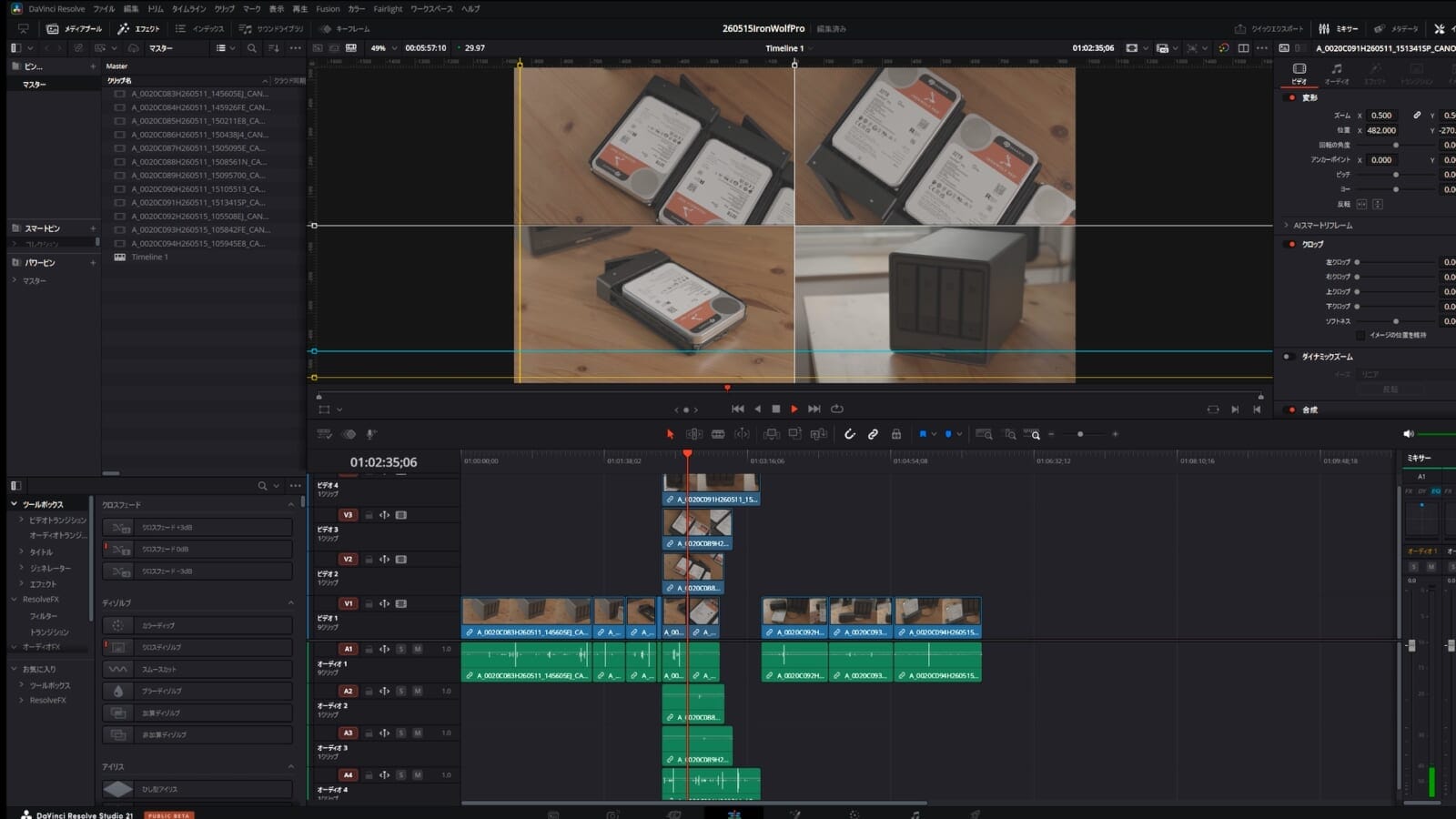
4K動画を4本並列で並べているところ
これをNAS上に置いた状態で編集してみましたが、普通に再生できます。さらに4本縦に並べてマルチ再生しても、全然問題なしで、2倍速再生でも困りませんでした。こちらもYouTubeのレビュー動画で実際の動きを確認できます。
実際私が動画編集するときも元データはすべて10GbE対応NASに置いて作業していますが、困ることはほぼありません。ほとんどの場合、ストレージや回線の速度より、PCのスペックがボトルネックなるはずです。
もちろん、8K RAWやProResをガンガン扱うような世界にお住まいの方はSSDストレージや専用の高速ストレージを考えたほうがいいですが、一般的な4K動画編集や、YouTube向けの制作、写真と動画を両方扱うような使い方であれば、10GbE NAS+IronWolf Proの構成で困ることはないと思います。
少なくとも私の使い方では、普通の写真編集・動画編集で困る感じはありませんでした。
そんな大容量、バックアップはどうするの?
IronWolf ProをNASに入れて本番運用するなら、バックアップも考えなければいけません。超大容量データなので、それをきちんと守る仕組みも大事です。
で、みなさまに覚えて欲しいのはこれです。
RAIDはバックアップではありません
NASでRAIDを組むと、たとえばHDDが1本壊れてもデータを維持できる構成にできます。これはとても安心できる構成ではありますが、RAIDはあくまで「HDDが1本壊れてもシステムを止めないための仕組み」です。
バックアップとは別物なんですね。
・間違ってファイルを消してしまった場合
・ランサムウェアにやられてデータが暗号化されてしまった場合
・NAS本体が壊れた場合
・火災や水害でNASごとダメージを受けた場合
こういうケースでは、RAIDだけでは守れません。なので、NASに大容量データをまとめる場合でも、必ず別の場所にバックアップを取る必要があります。
ここを勘違いしている人は結構多いので注意です。
バックアップ用にはBarraCudaを組み合わせるのもアリ
じゃあ、32TBクラスのデータをバックアップするの、しんどくない?というのが次なる疑問だと思います。
理想を言えば、バックアップ側にも同じ容量のIronWolf Proを用意するのが最高ですが、正直コストはかなり上がります。個人レベルでは無理だーと感じる人が多いでしょう。私もさすがにコスト的に厳しいと思います。
そこで現実的な選択肢として、バックアップ用にはSeagateのBarraCudaシリーズを使うことは結構アリだと思います。
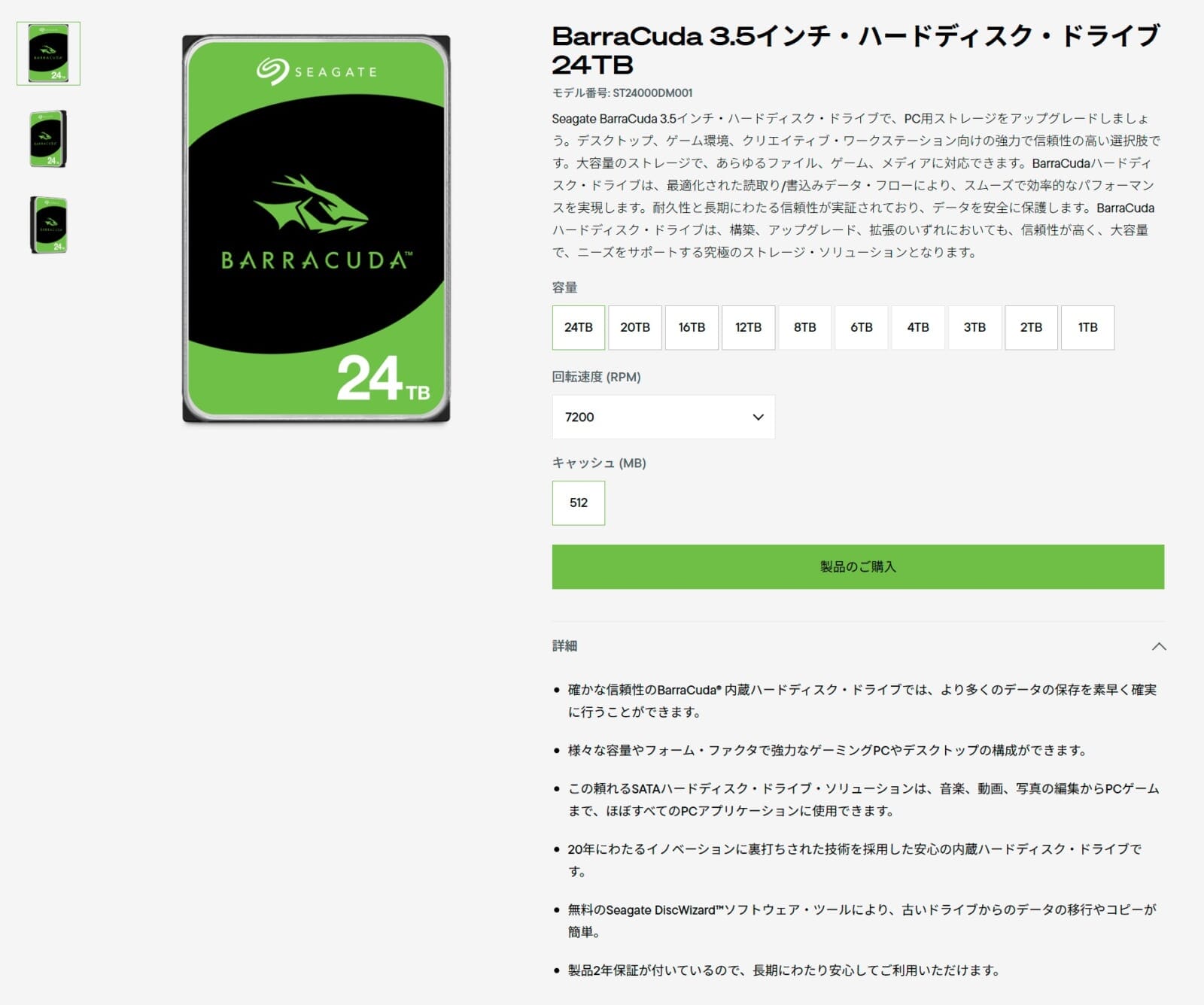
BarraCudaは最大24TBまでラインアップ中(執筆時点) Seagate公式HPより
BarraCudaは先ほど紹介したように一般向けHDDですが、バックアップ用として決まったタイミングだけ仕事させるような使い方なら、個人レベルのバックアップとしては十分だと思います。
BarraCudaにも大容量モデルがある
特に最近はBarraCudaでも大容量モデルが出てきています。執筆時点では24TBモデルまでラインアップ。ちょっと前まで一般的な安価なHDDは8TBまでしか手に入りませんでしたが、BarraCudaならその壁を突破して24TBまで使えるんですね。
安価に24TBを使えるならバックアップに使うHDDも大幅に減らすことができるので、100TBクラスのバックアップでも現実感が出てきます。
本番運用はIronWolf Pro、バックアップはBarraCuda。
こういう組み合わせにすると、コストを抑えながら現実的なバックアップ体制を作りやすいです。
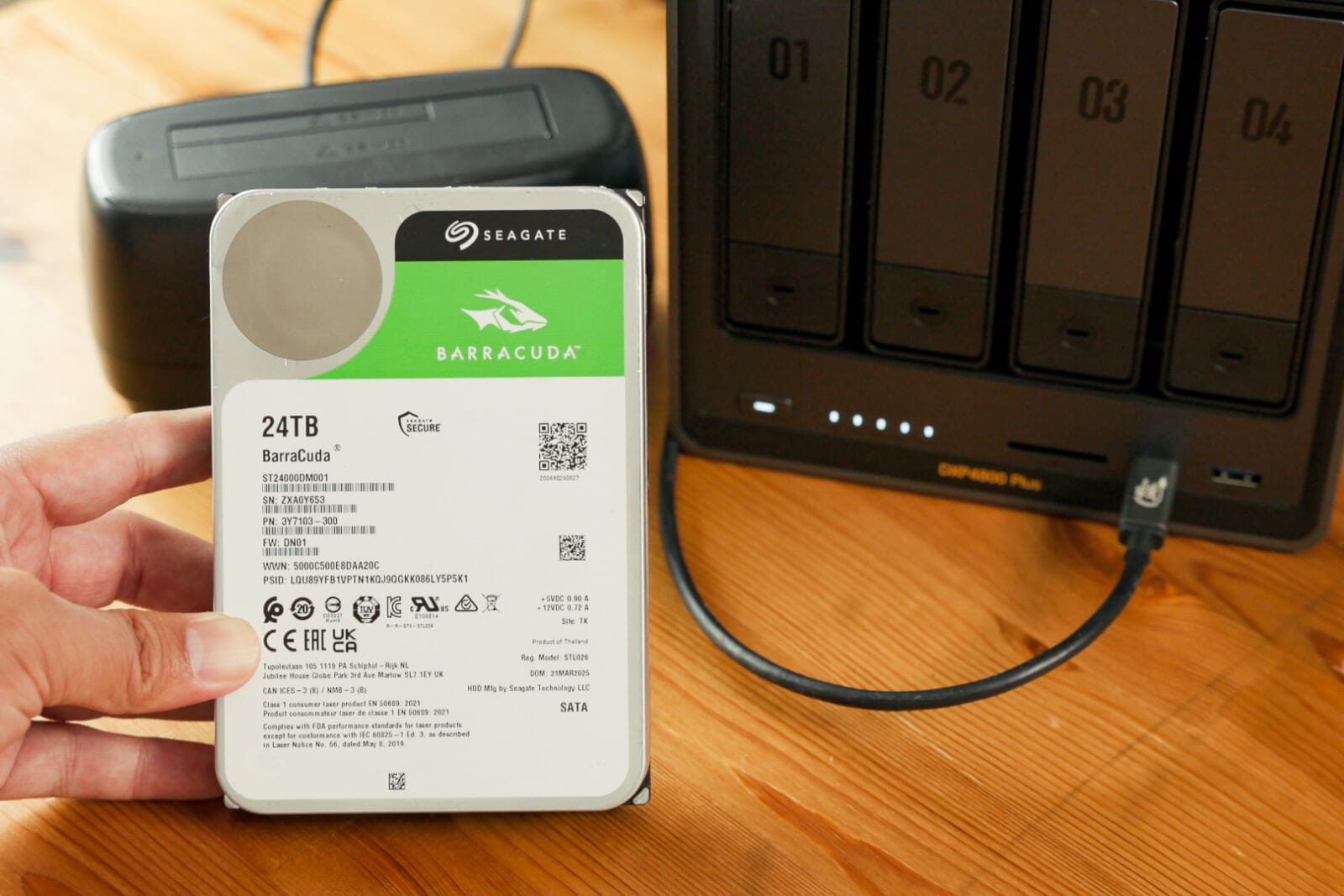
BarraCuda 24TBを外付けHDDとしてNASに接続してバックアップ
NASから全自動でバックアップ
UGREENのNASには「同期とバックアップ」という専用アプリが用意されていて、外付けHDDを接続してバックアップスケジュールを作ることもできます。
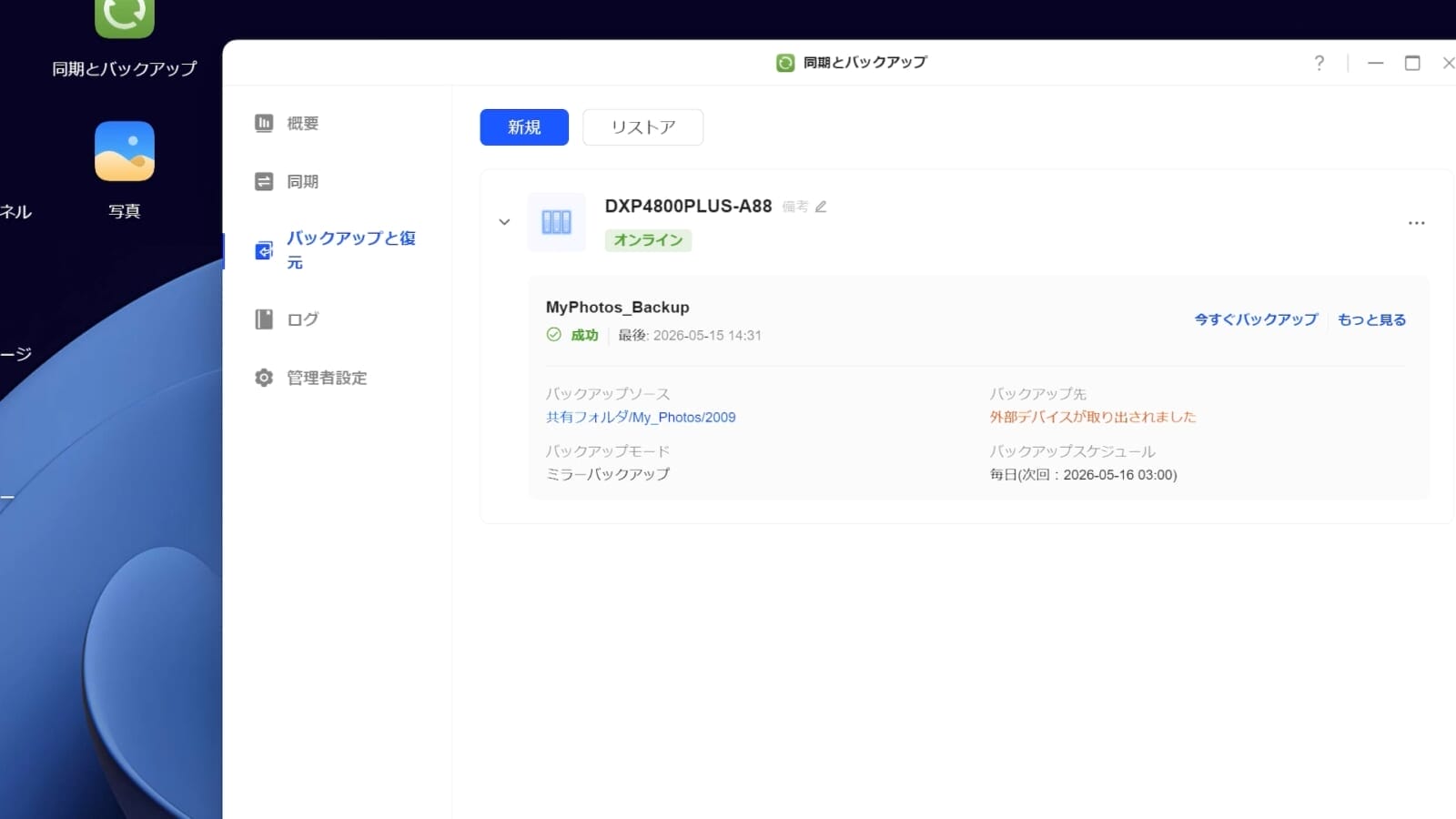
NASに入っている専用アプリでバックアップを自動化できる。(「外部デバイスが取り出されました」と出ているのは撮影用にバックアップ用のBarraCudaを取り外していたから)
毎日決まった時間に、決まったフォルダを外付けHDDへ自動バックアップするような運用ですね。こういう自動化はNASの大きな強みです。
もう少しコストを掛けられるなら、BarraCudaを入れたバックアップ用NASを別途用意するのも良いでしょう。設定から1日8時間程度起動するようにしておけばより安全に運用ができます。
外付けHDDを手動でつないで、毎回コピーするのは面倒です。面倒な作業は続きません。バックアップは「自動化」しておくのがかなり大事です。
5年保証とデータレスキューサービスも安心材料
IronWolf Proは保証面もかなり充実しています。
製品保証は5年です。HDDで5年保証が付いているというのは、プロ向け・業務向けらしい安心感があります。5年間壊れないという保証ではありませんが、メーカーが5年保証するということは、それだけ自信があることの現れでしょう。
さらに、IronWolf Proにはデータレスキューサービスも付いています(購入後3年間)。万が一トラブルが起きてデータ復旧が必要になった場合、データを取り出せる可能性があるというサービスです。(これがあるからバックアップ不要という話ではありません)
どれだけ対策しても、不測の事態は起こる可能性があるわけで、データ復旧サービスという最後の砦があるのは安心材料になります。有償で復旧業者に頼んだら数十万レベルの出費になることがありますからね。
写真や動画のデータは、撮り直しができないものも多いです。仕事のデータはもちろん、家族写真や子どもの成長記録なんかは、失ったら戻ってきません。そう考えると、HDDの価格だけでなく、保証や復旧サービスまで含めて選ぶ価値はあると思います。
IronWolf Health Managementで健康状態を細かく見られる
IronWolf Proならではの機能として、IronWolf Health Management(HIM)があります。
これは対応するNASで使える機能で、HDDの健康状態をより詳しく把握するための仕組みです。HDDには一般的にS.M.A.R.T.という健康状態を確認する仕組みがありますが、IHMはIronWolf向けにさらに踏み込んだ状態確認を行えるイメージです。
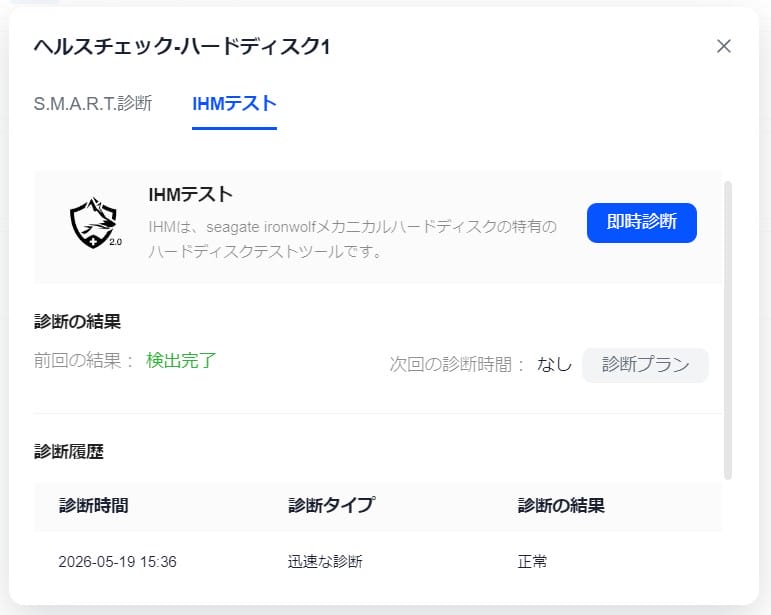
S.M.R.T診断とは別に、IronWolf専用の診断結果が分かる。スケジュール化して自動チェックすることも可能
今回使ったUGREENのNASもIHMに対応していたので、普通のHDDでは見られないような詳細な健康状態まで確認できました。HDDは壊れてから気づくより、怪しい兆候を早めに見つけて事前に対策できるのが最高です。
もちろんIHMがあれば絶対に故障を予測できるというわけではありませんが、NAS向けHDDとしての安心材料にはなります。大容量の写真・動画データを預けるなら、こういう管理機能があるのはかなりありがたいですね。
大容量HDDは、写真・動画管理をラクにして撮影に集中するための投資
ということで、Seagate IronWolf Pro 32TBを使って、写真・動画データの大容量管理について紹介しました。
最近のカメラは高画素RAW、高速連写、4K/6K/8K動画、Log撮影など、撮れるデータの自由度がどんどん上がっています。その一方で、データ量も一気に増えていて、外付けHDDが何本も増えたり、過去のデータがどこにあるか分からなくなったりしがちです。
そういう意味で、大容量HDDをNASで使い、写真や動画を一箇所にまとめて管理できる環境を作るのはかなり大きなメリットがあります。単に保存するだけでなく、整理、バックアップ、共有、活用までをセットで考えられるので、データ管理の手間を減らしながら、過去の写真や動画も使いやすくなります。
そして、自分の財産ともいえる大量のデータをNASに入れるのであれば、IronWolf Proのように、NAS向けにしっかり作られた高信頼HDDを使いましょう。
24時間365日運用、複数台運用時の振動対策、RAID向けの安定性、CMR採用、高い年間作業負荷、5年保証、データレスキューサービス、IronWolf Health Managementなど、単に容量が大きいだけでなく、大切な写真・動画データを預けるための安心材料が全部揃っています。
もちろん価格は安くありませんし、RAIDを組んだからといってバックアップが不要になるわけでもありません。ただ、外付けHDDが増えすぎて管理がつらくなってきた人、これからNASで写真管理を始めたい人、4K動画や高画素RAWをまとめて扱いたい人は検討してみる価値は十分あると思います。
データ管理の不安や面倒が減ると、撮影や制作にも集中しやすくなります。そして、夜にぐっすり寝ることができます(笑)
IronWolf Proのような大容量NAS用HDDは、写真・動画を長く続けていく人にとって価値のある投資だと思います。
動画レビューも公開中です!
提供:Seagate Technology LLC