



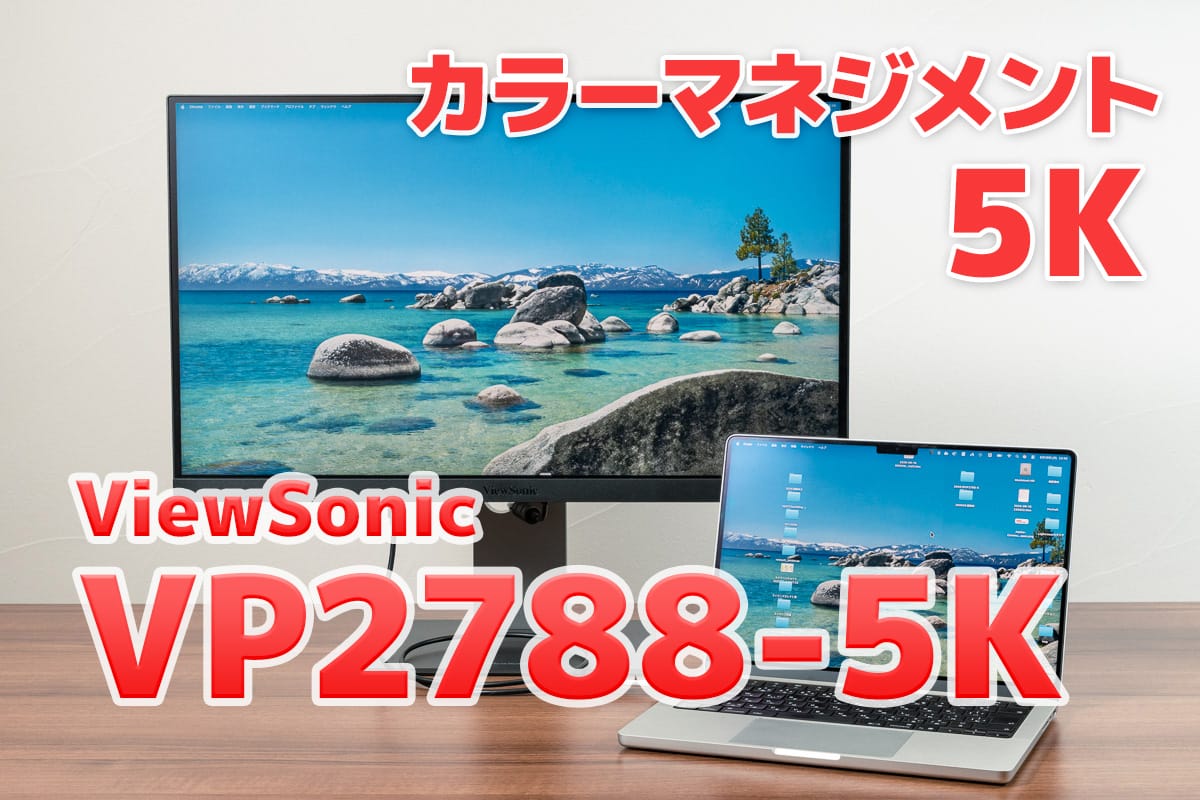
カラーマネジメント入門に最適なクリエイター向けディスプレイ
今まで本格的なクリエイター向けモニターを使ってきた方なら、「27インチ」「5K」「広色域」「ハードウェアキャリブレーション」「Thunderbolt 4対応」と聞くと、かなり高そうなディスプレイを想像するのではないでしょうか。なんせ全部入りスペックなので。
私も最初にこのスペックを聞いたときは、少なくとも20万円以上はするのかな?と思いました。
ところが今回紹介する ViewSonic ColorPro VP2788-5K は、27インチ5K、P3 99%クラスの広色域、ハードウェアキャリブレーション対応、Thunderbolt 4まで搭載して、執筆時点の実勢価格は13万円台(2026年6月現在)。ちょっと安すぎませんか、ViewSonicさん…
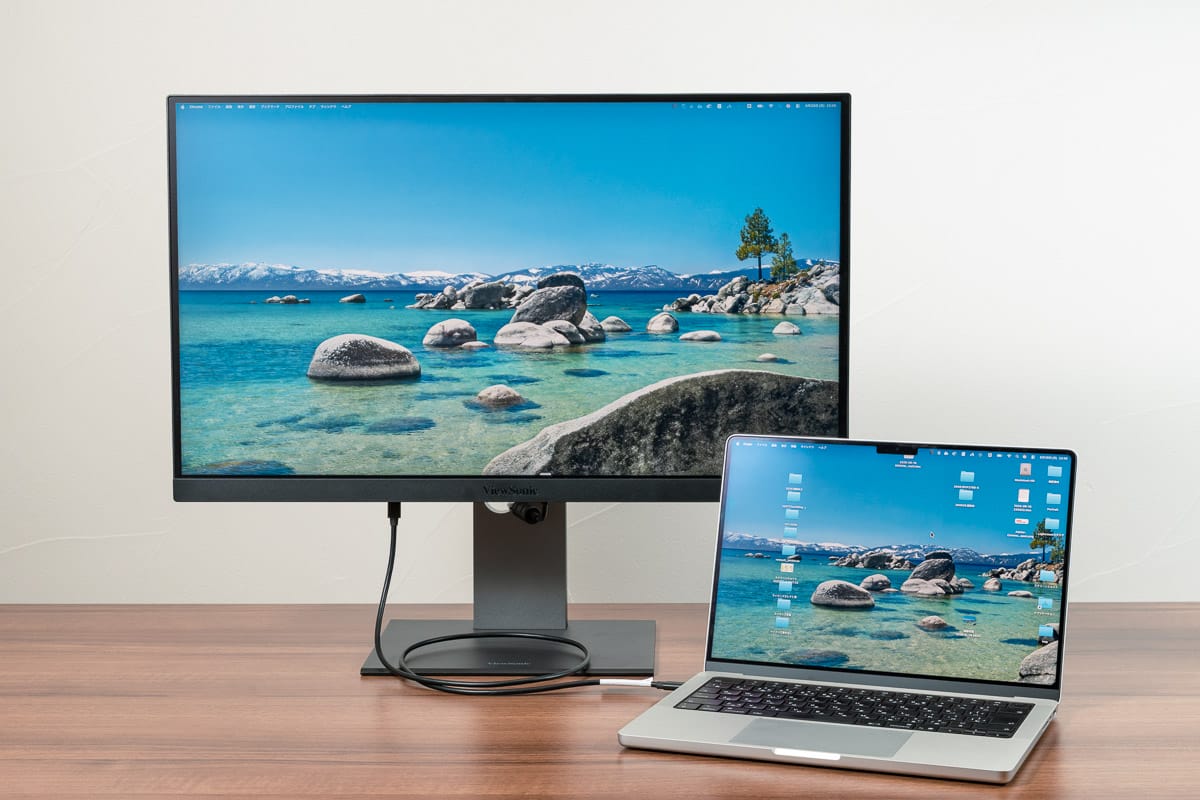
USB TypeC(Thunderbolt)での映像サポートするPCならこんなにシンプルに接続できて、カラーマネジメント機能がある
この記事では、ViewSonic ColorPro VP2788-5Kを実際にしばらく使って感じた良かったところ、色域やキャリブレーションの実測結果、そして「なぜこの価格にできているのか?」という割り切りポイントまで、実際に私が使用して感じたポイントをまとめていきます!
なお、VP2788-5Kのレビュー動画も私のYouTubeチャンネルで公開していますので、動画で見たい方はこちらもチェックして下さいね!
*この記事はViewSonicさんとのタイアップです。検証はWindows 11環境とMac(Tahoe 26.3)環境の両方で行っています。
ViewSonic VP2788-5Kの特徴まとめ
まずは忙しい人向けに、VP2788-5Kの特徴をざっくりまとめます。
- 27インチの5K解像度(5120×2880)
- 画素密度は218ppi。27インチWQHDの縦横2倍、画素数4倍
- ハードウェアキャリブレーション対応
- P3系の広色域に対応。公称DCI-P3 99%
- ユニフォーミティ補正にも対応
- Thunderbolt 4対応。最大100W給電、デイジーチェーンも可能
- 付属ケーブルがかなり充実
- 価格が13万円台!
「カラーマネジメント入門機としてかなり魅力的な5Kディスプレイ」という印象です。
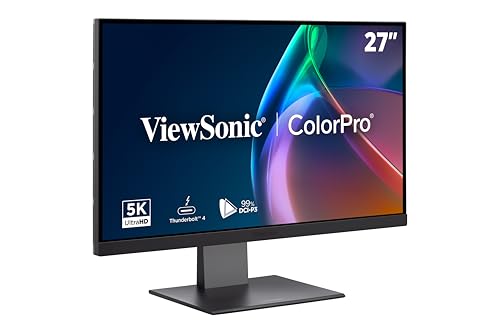
コスパ抜群、高画素カラーマネジメントモニターの決定版
このVP2788-5Kはすべてが完璧な超ハイエンド機というわけではないというのがコスパの秘訣だったりします。
Adobe RGBをほぼ完全にカバーするような上位機や、HDR制作を本気で行うような高輝度ディスプレイとはちょっと方向性が違うんですね。ただ、通常のRAW現像や動画編集、MacBookと組み合わせた高精細な作業環境を作りたい人にとっては、かなりおすすめな選択肢なはず。このスペックで不足する人は本当にハイエンドな人くらい。
カメラで言うならEOS R6 MarkIIIやα7 Vのようなハイスペック万能機のような感じですね!
特に27インチ5Kで、Thunderbolt 4、ハードウェアキャリブレーション、ユニフォーミティ補正まで入っているのはかなり珍しいです。
付属品も充実していて、HDMIケーブル、DisplayPortケーブル、Thunderbolt 4ケーブル、USB TypeA→C 3.2 Gen2ケーブル、電源アダプターなどが一通り入っているので、別途キャリブレーターさえ用意すれば、買ったその日からすぐにカラーマネジメント環境が構築出来てしまいます。
そもそもカラーマネジメントディスプレイとは?
VP2788-5Kで個人的に一番注目したいのは、5K解像度そのものよりも、ハードウェアキャリブレーションに対応したカラーマネジメントディスプレイであるという点です。
一般的なディスプレイでも、キャリブレーターを使って色を整えることはできますが、多くの場合、パソコン側のICCプロファイルやGPU側の出力を調整する「ソフトウェアキャリブレーション」になります。パソコンからの映像出力の時点で色の範囲に制限をかけて出力→ディスプレイでは簡易な調整をして画面に出すといった流れになります。
カラーマネジメントって何なの?って方は以下の記事や動画もおすすめです!
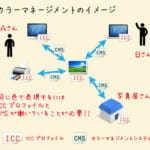
VP2788-5Kはディスプレイ内部でも高度な色変換を行える
一方、カラーマネジメントディスプレイでは、ディスプレイ本体にあるLUTというデータを使って高精度な色変換が可能(VP2788-5Kは3D-LUTを使用)。ディスプレイ側で色変換をするイメージです。さらに、多くの場合ディスプレイ本体側に複数のLUTを保存できます。
しかもこのLUTはキャリブレーションをすることで応じて書き換えが可能です。これがハードウェアキャリブレーションであり、普通のモニターと大きく違うポイントです。
どんなに広い色を表示できても、正しい色変換が行えなければ正しい色は表示できないのです。
写真編集やプリント、動画編集で「自分が見ている色をできるだけ正確にしたい」という場合、このハードウェアキャリブレーション対応というのはかなり大きなポイントです。
5K解像度はやっぱりすごい
続いてVP2788-5Kの大きな特徴が、27インチで5K解像度に対応していることです。
解像度は5120×2880ピクセル。一般的な27インチWQHDディスプレイが2560×1440ピクセルなので、縦横それぞれ2倍。つまり、WQHDディスプレイ4枚分の画素が1枚の27インチ画面に詰め込まれていることになります。
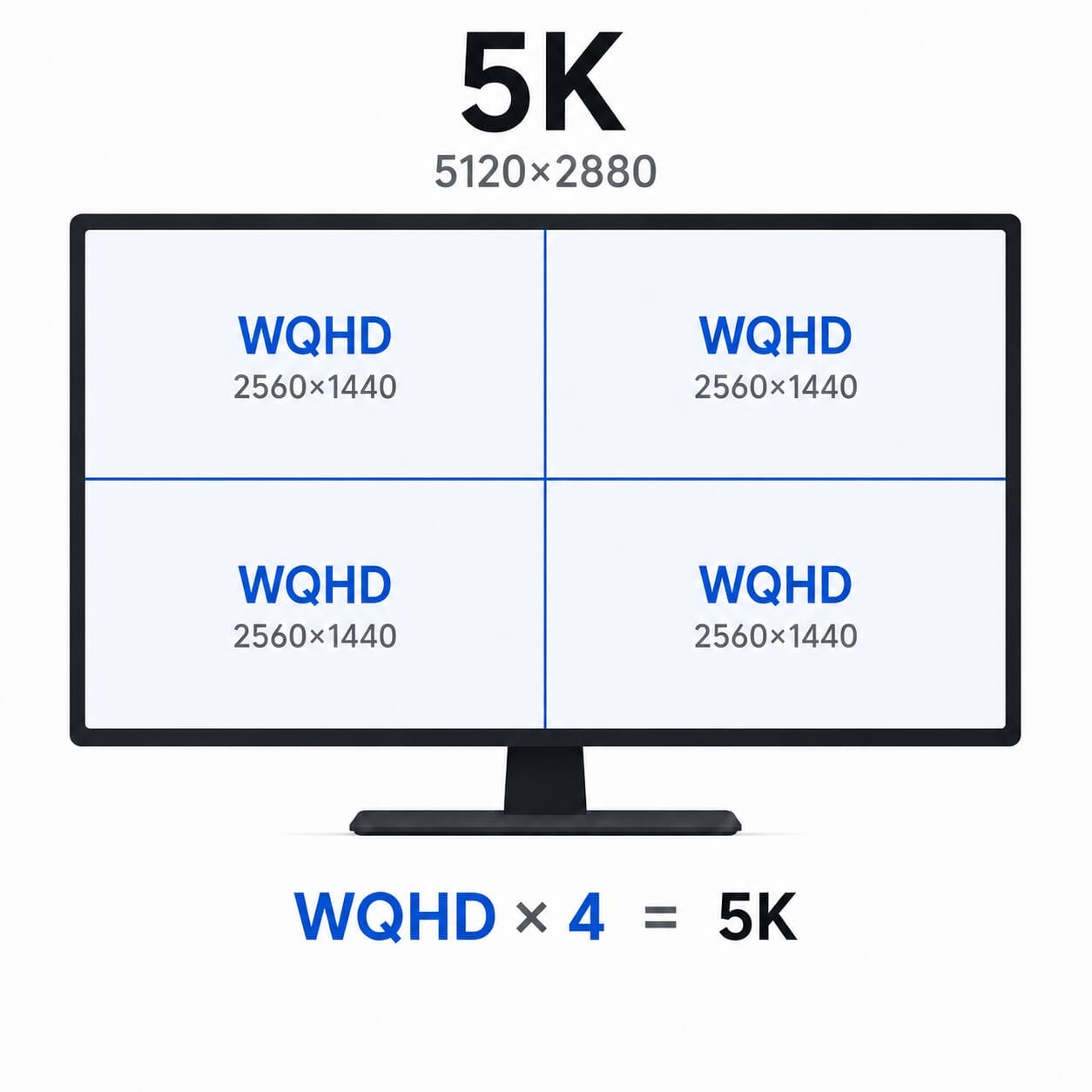
普通の27インチディスプレイ4枚分の画素が含まれている
4Kと比較しても、画素数はなんと約78%増えます。
・WQHD:2560×1440 = 約368万画素
・4K:3840×2160 = 約829万画素
・5K:5120×2880 = 約1475万画素
「4Kが5Kになっただけ」と聞くと、少し高解像度になったくらい?と感じるかもしれませんが、画素数で見るとかなり違うんですね。
近くで見てもドット感を感じにくい高精細画面
写真編集のときは高画素機で撮った写真を拡大したときのディテールの見え方がかなり気持ちいいです。なんなら拡大しなくても相当細かな部分までしっかり見えるのがすごい。
レンズの収差、微妙なピントのズレ、シャープネスのかかり具合などが見やすく、RAW現像中の確認がかなり楽になります。ドット感を感じづらく、プリントを見ているような感じ。思わず顔を近づけて編集したくなります。
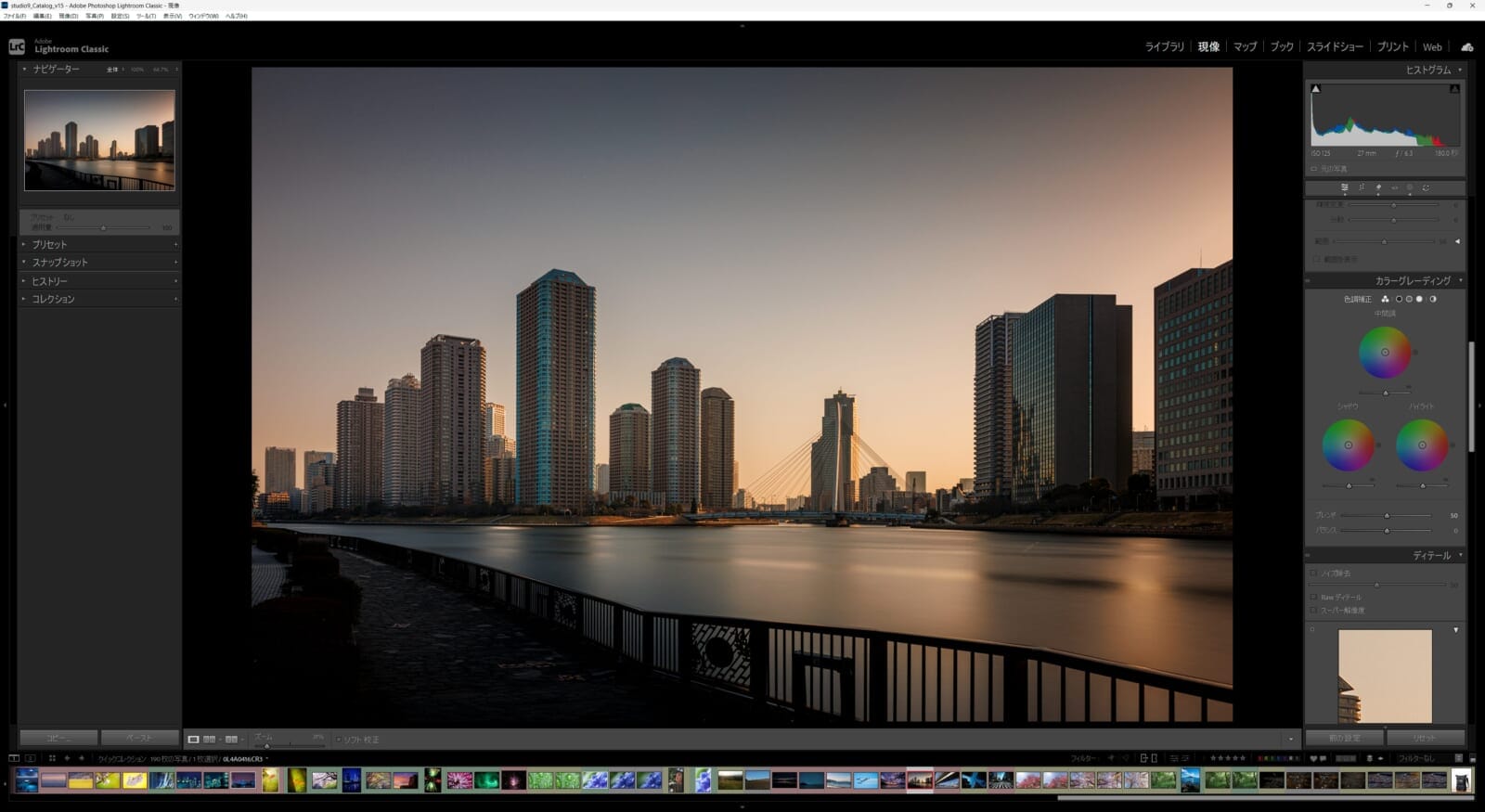
高解像度データを使ったRAW現像も隅々までしっかり見えて快適
動画編集でも、4K素材を扱うときでも余裕を持って作業できそうです。
Macで使うなら5Kの意味はさらに大きい
さらに、5Kディスプレイは、特にMacとの相性が良いこともポイント。
Macで27インチディスプレイを使う場合、多くの人にとって作業しやすい表示領域は2560×1440前後だと思います。
27インチWQHDの作業領域ですね。
VP2788-5Kは物理解像度が5120×2880なので、2560×1440表示にしたとき、縦横2倍の整数倍で表示できます。いわゆるRetina的な表示になり、文字やUIがとても滑らかに見えるんです。Macbook系のRetinaディスプレイも2×2を1ピクセルとして扱っています。
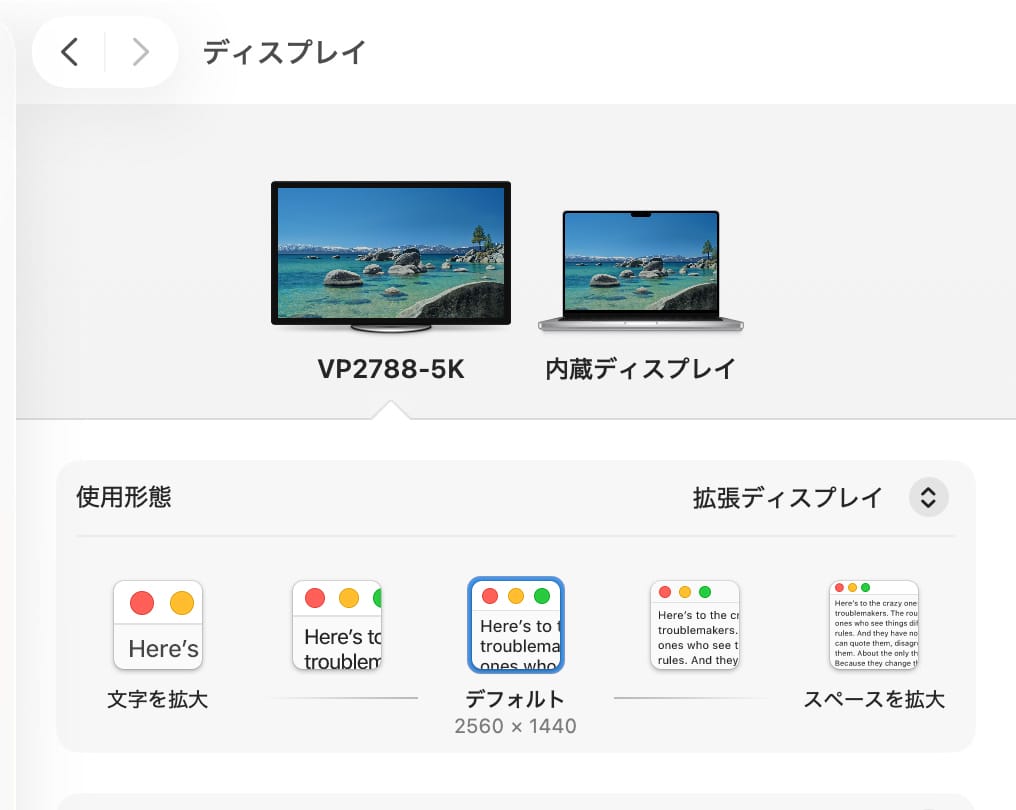
デフォルト解像度は2560×1440
27インチ4KディスプレイでもMacで2560×1440相当表示はできますが、その場合は内部的に一度大きな解像度で描画してからスケーリングするような処理が入るため、環境によってはGPU負荷が増えたり、文字の輪郭が微妙に甘くなるといった弊害が生じることがあるんですね。
Apple Studio DisplayなどMac向けとして売られているディスプレイの多くが5Kとなっているのもコレが理由。
もちろんWindowsでも◎
実際にMacBook Proと接続して使ってみても、VP2788-5Kは文字表示がめちゃきれい。写真編集だけでなく、普通のデスクワークでもかなり快適です。
もちろんWindowsだってWQHDの縦横2倍で表示できるので表示はめちゃキレイです。
(Windowsの場合は文字だけをスケーリングできるので、4Kモニターでも文字の表示は比較的キレイ)
27インチの場合は4Kよりも5Kであること価値が大きいのです。
色域の実測結果。P3はしっかりカバー
続いてクリエイター向けディスプレイで重要な色域を見ていきましょう。今回は手元のキャリブレーター(X-rite i1 Display Pro PLUS)でVP2788-5Kの表示性能を測定してみました。黒い線がVP2788-5Kの色域です。
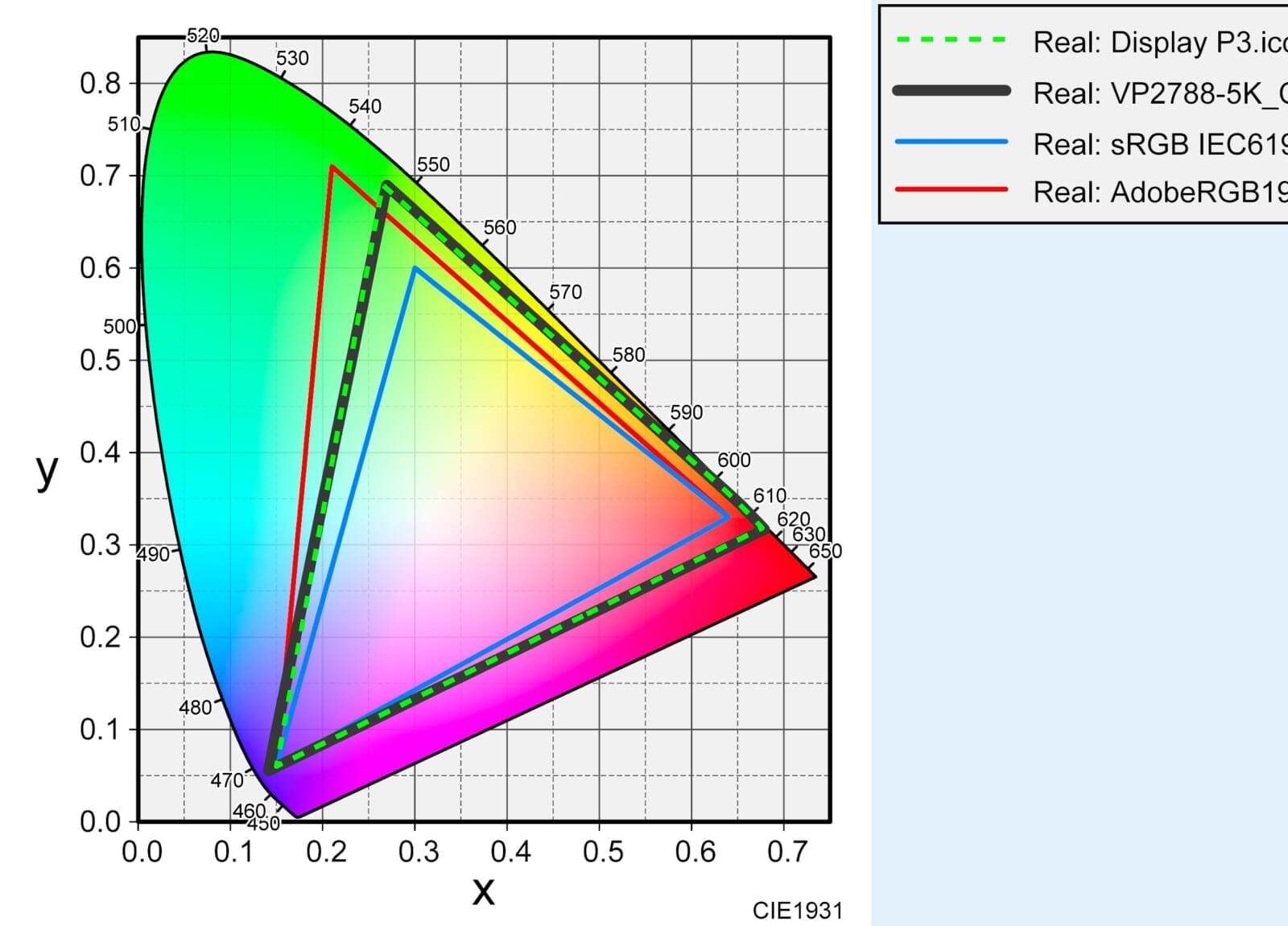
黒がVP2788-5K、緑の破線がDisplay-P3、赤がAdobeRGB、青がsRGB。緑の破線と黒がほぼ一致!
図を見れば一目瞭然、公称通りP3の色域をかなりきれいにカバーしていますよね。
公称ではDCI-P3 99%カバーとなっていますが、私の測定でもP3カバー率は約99.7%。スペックに偽りなしと見てよさそうです。sRGBはもちろん100%カバー。面積比では138%とかなり広い色を表示できますね。
写真や動画編集はもちろん、Web用、SNS用、YouTube用の編集であれば十分すぎる広色域です。
AdobeRGBは完全カバーではない
一方で注意したいのがAdobe RGBです。公称のAdobe RGBカバー率は88%。私の実測でも約88.8%でした。
つまり、VP2788-5Kは「Adobe RGBをほぼ完全にカバーするディスプレイ」ではないと言う点には注意が必要。ここは、写真編集用として、このディスプレイの評価が分かれるポイントだと思います。
Adobe RGB 88%をどう見るか
カラーマネジメントディスプレイと聞くと、Adobe RGB 99%や100%近いカバー率を期待する方も多いと思います。
実際、20万円台以上の上位カラーマネジメントディスプレイでは、Adobe RGBとP3の両方を広くカバーするものもあります。そういう機種と比べると、VP2788-5KのAdobe RGB 88%という数字は控えめです。
ただ、この数字だけで「写真編集には向かない」と判断するのはちょっと待って!と考えています。
もう一度、VP2788-5Kの色域を示した色度図を見て欲しいのですが、確かにAdobeRGBのグリーンの領域の多くがカバーできていないように見えます。そして図の右下の「CIE1931」にも着目。このCIE1931色度図は国際照明委員会(CIE)が1931年に策定した色の範囲を表すための図です。
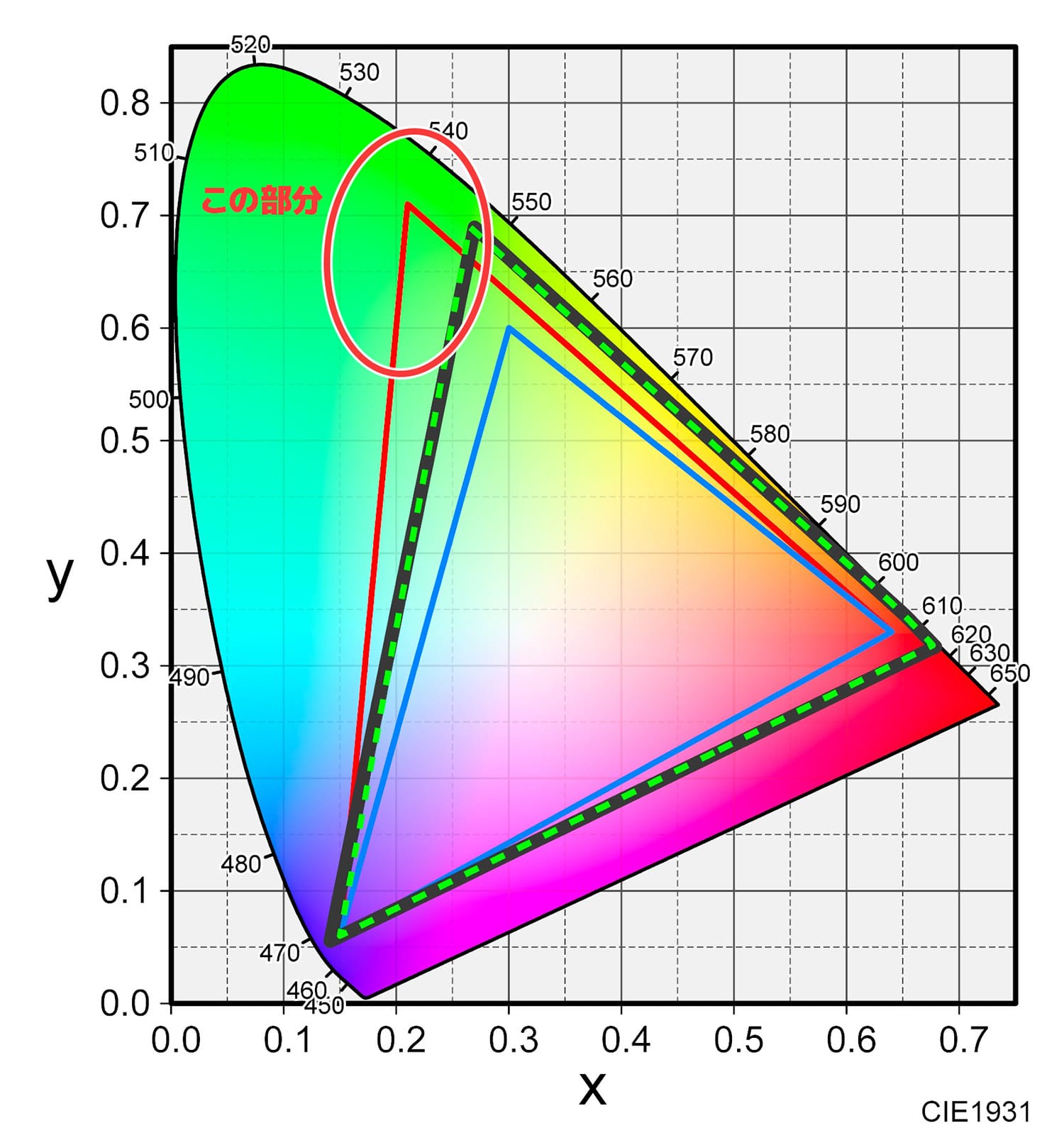
黒線のVP2788-5Kのグリーン部分と、AdobeRGB(赤線)のグリーン部分に大きな乖離がある(ように見える)
実はこの色度図(CIE1931)には人間の知覚上の色差と図上の距離が一致しないという落とし穴(欠点)があるのです。特にグリーン方向は、図で見える差よりも人間の感じ方の差の方が小さいのです。
図が離れているからといって、見え方が離れる訳ではない
「人間の知覚上の色差と図上の距離が一致しない」ことを理解するにはマクアダム楕円(MacAdam Ellipse)というものを使うと分かりやすいです。ちなみに、この話はかなりマニアックな話なので、よくわからんという人はふーんと聞き流しても大丈夫です(笑)
よく使われるCIE 1931色度図にマクアダム楕円を書き入れるとこんな感じ。
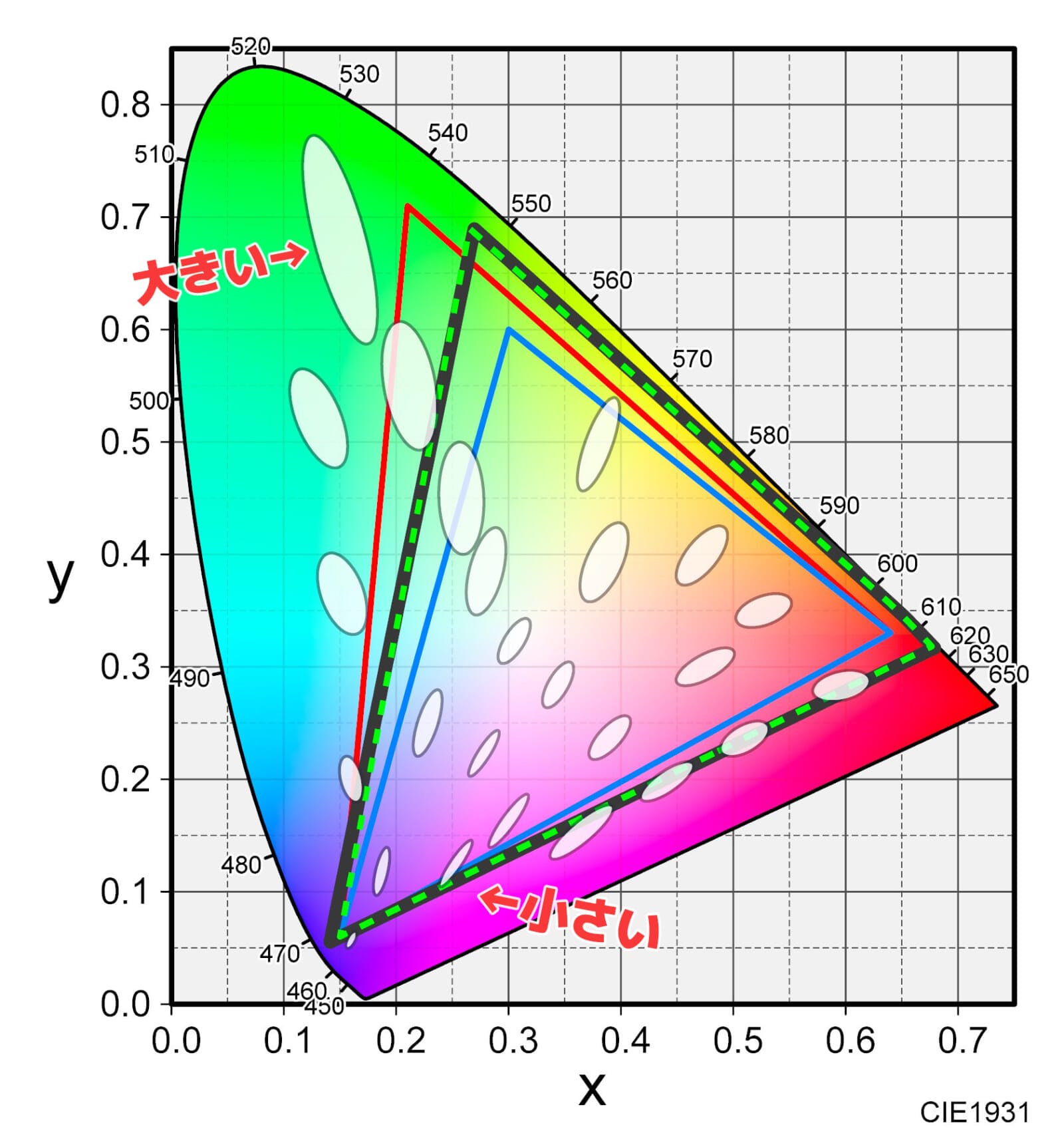
白い楕円がマクアダム楕円(10倍に拡大)。この楕円内の色は人間には同じ色に感じる。グリーンの領域は楕円が大きいですよね
この楕円の中の色は人間が同じ色と感じる領域です(図は分かりやすいように10倍表示)。楕円のサイズが緑の領域ではビヨーンと伸びていますよね。グラフ上では離れて見えても、この部分は同じ色に見えると言うわけ。一方、青や赤の領域は楕円が小さく、グラフの離れ具合と見た目の感じ方が一致しやすいです。
CIE 1976 UCS基準ならAdobeRGBカバー率95%
この「人間の知覚上の色差と図上の距離が一致しない」という欠点を改善したのがCIE 1976 UCSという色度図です。1976年に策定された比較的新しい色度図です。CIE 1976 UCSにマクアダム楕円を書き入れるとどうでしょう。
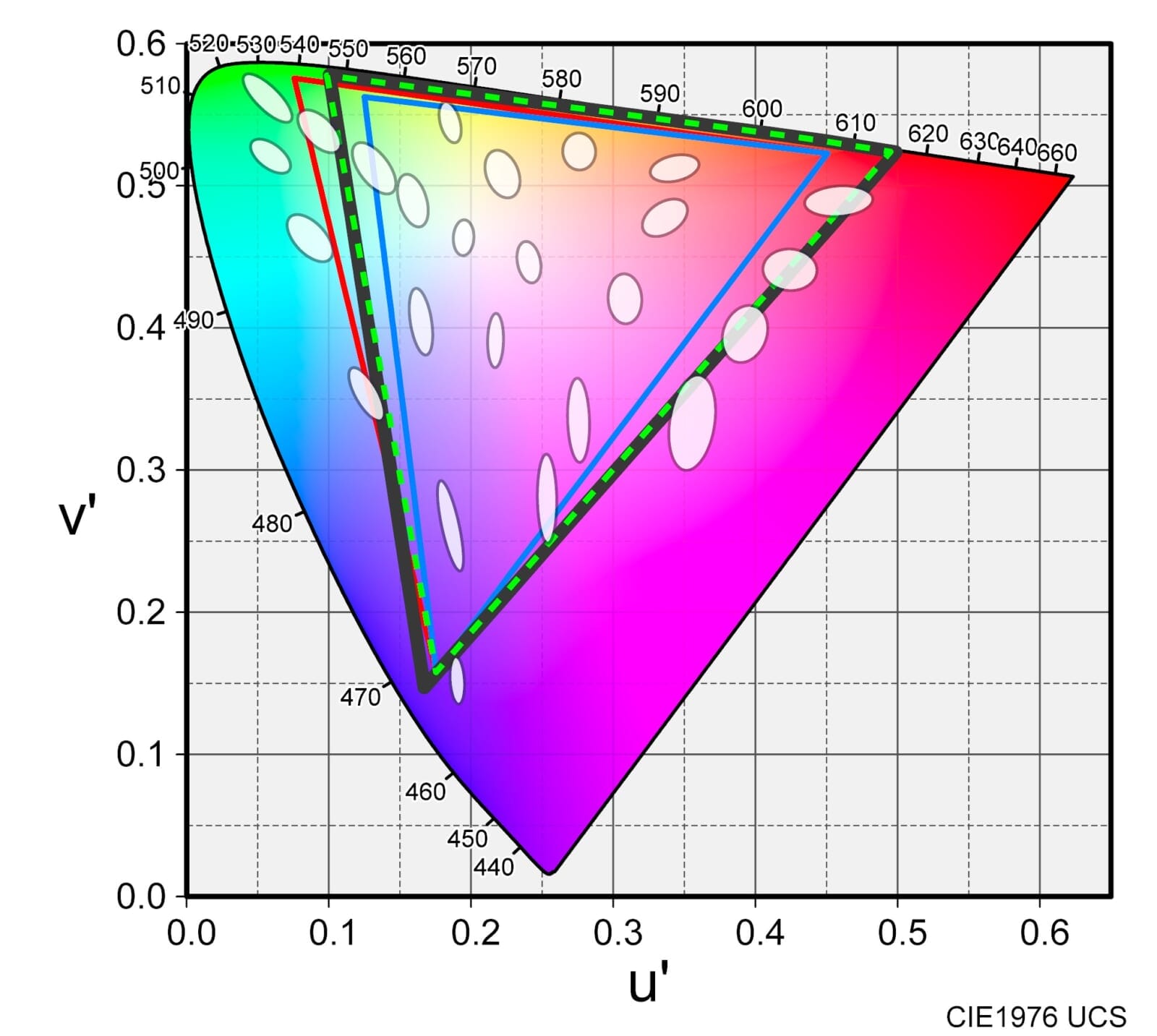
図は違っても、色の範囲はCIE1931と同じです。
全体的に楕円サイズが小さくなりましたよね。「人間の知覚上の色差と図上の距離」が連動しやすい図ということ。
CIE 1976 UCS色度図で見ると、AdobeRGBとの差はCIE1931色度図で見るほど大きくは見えません。この図でカバー率を計算すると、VP2788-5KのAdobeRGBカバー率は約95%になります(P3カバー率は99.9%)。見た目の感じ方ベースで計算すれば88%よりも95%の方が感覚としては近いと言うこと。
業界内の基準は?
ちなみに「○○カバー率」は色度図上の面積の重なりを計算するものなのですが、どうもどの色度図で計算するのか業界でも決まった基準はないようです(たぶん)。恐らくVP2788-5KはCIE1931ベースでのカバー率が公称スペックになっていると思いますが、別メーカーではCIE 1976 UCSを使っていると聞いたこともあります。
差を感じるのは一部のシーン
実際に写真を編集していても、自然風景、ポートレート、日常スナップなど、多くの写真では大きな違和感は感じにくいと思います。自然界の緑(葉っぱの色など)は、彩度高めに編集してもsRGBから少し外れる程度に収まることが多いです。
差が出やすいのは、人工的な原色に近いグリーンです。例えば緑のLEDイルミネーションなんかは超高彩度なので、AdobeRGBとDisplayP3では見える色が若干違うかも知れません。とはいえ、通常の写真、動画編集、Web、SNS、YouTubeなど日常のほとんどの作業はP3色域でも十分です。
一方で、プリントまで厳密に追い込みたい方、AdobeRGB前提のワークフローを重視している方は、Adobe RGBカバー率の高い上位機種も検討した方が安心です。写真用インクジェットプリンターの発色出来る範囲はAdobeRGBの方がカバー率が高いためです(後述)。
ハードウェアキャリブレーションを実際に試す
VP2788-5Kは、ViewSonicの純正ソフト Colorbration+ を使ってハードウェアキャリブレーションできます。まずは、公式サイトから「ViewSonic Display Portal」というポータルアプリをダウンロードしてインストールしましょう。
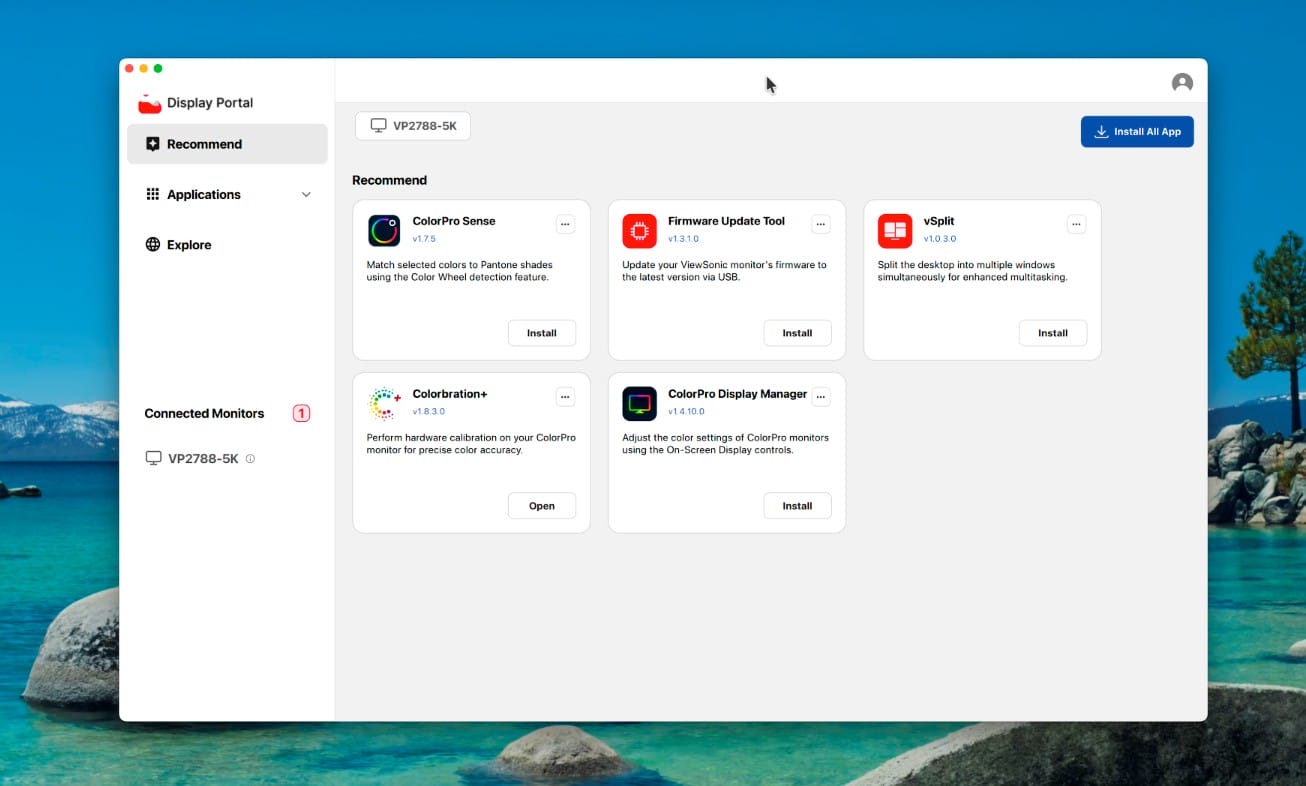
いろいろな便利アプリが使えるのですが、キャリブレーションをするなら「Colorbration+」をパソコンにインストールします。 Colorbration+ を立ち上げるとこんな感じ
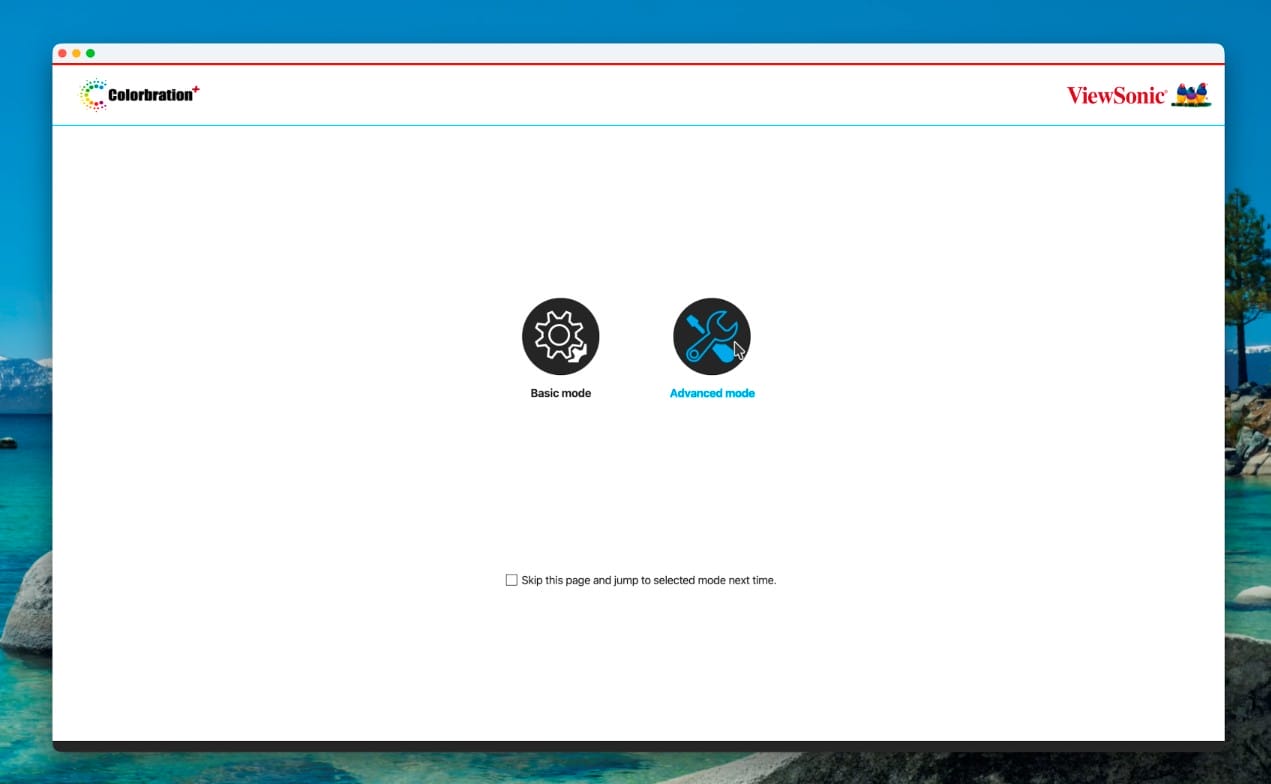
BasicとAdvancedモードが用意されていますが、このクラスのディスプレイを使うならぜひAdvancedモードでキャリブレーションできるようになりましょう。全然難しくないので。
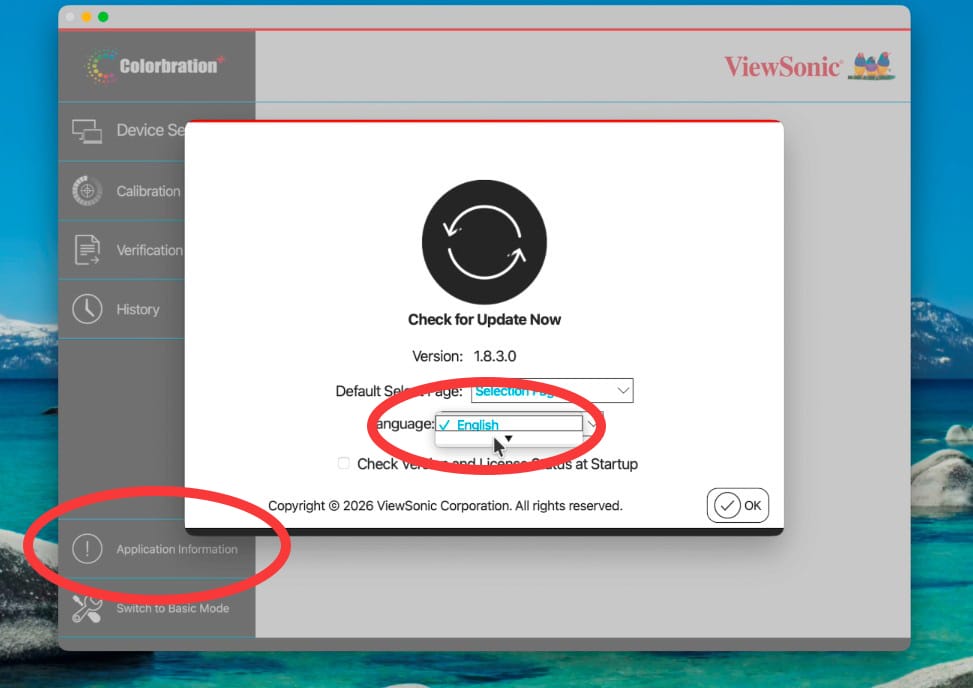
日本語化もできるよ
Advancedモードに進んで左下のApplication Informationをクリックするとアプリを日本語化できるのでご安心を。
キャリブレーターは別途必要
キャリブレーションには別途キャリブレーターが必要です。キャリブレーターは付属していないので、手持ちがない場合は別途用意しましょう。
公式の対応リストを確認すると、X-Rite: i1 Display Pro / i1 Pro 2 / i1 Pro 3 / i1 Studio / ColorMunki Photo / ColorMunki Design、Calibrite:ColorChecker Display Pro、Datacolor:Spyder X シリーズが対応しています(2026年6月現在)
VP2788-5Kだけでなく多くのディスプレイでキャリブレーションするなら、業界標準的な立ち位置のCalibrite ColorChecker Display Proシリーズが良さそうです(私のi1 Display Proシリーズの後継)
2024年に発売された現行のDatacolorのSpyderシリーズ(Xじゃないやつ)には今のところ非対応である点には注意。(ぜひ早めに対応して欲しいところ)
私の環境ではX-Rite:i1 Display Pro PLUSを使って問題なく認識しました。

Colorbration+の流れ
キャリブレーションの流れは純正アプリだけあって非常にシンプルです。対象のディスプレイ(VP2788-5K)とキャリブレーターを選択したら、キャリブレーション設定を入力するだけ。
もしディスプレイやキャリブレーターが出てこない場合は、パソコンとディスプレイが付属のUSBケーブルで繋がれていることを確認しましょう。Macの場合はThunderboltケーブル1本でOKなので楽チンですね。
ココで設定するのは、
・輝度
・白色点
・色域
・ガンマ
・ユニフォーミティ補正
・保存先
などです。
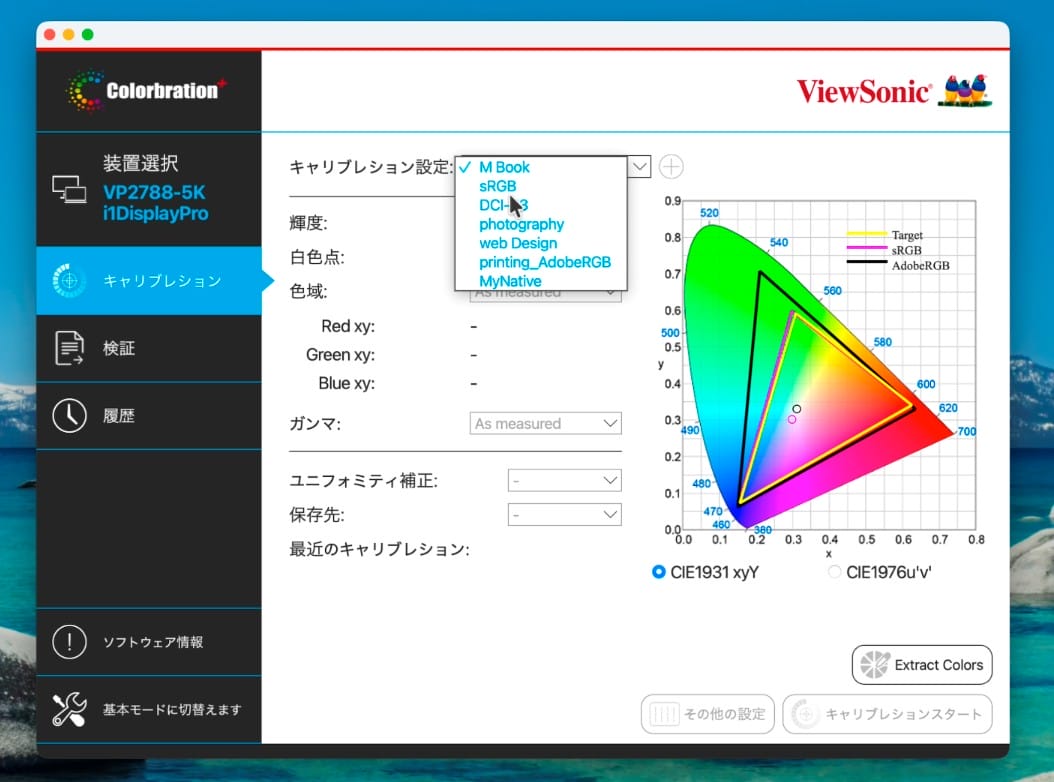
「キャリブレション」など日本語訳は完璧ではない…
「キャリブレション設定」にいくつか代表的なプリセットが入っているのでそれを使っても良いですが、できれば自分の環境に合わせてオリジナルプリセットを作ると良いでしょう。
プリセットの内容を編集する場合は、最初に適当なプリセットを選択し、隣の「+」ボタンを押すと編集モードに入れます。ココだけちょっと分かりづらいかも。
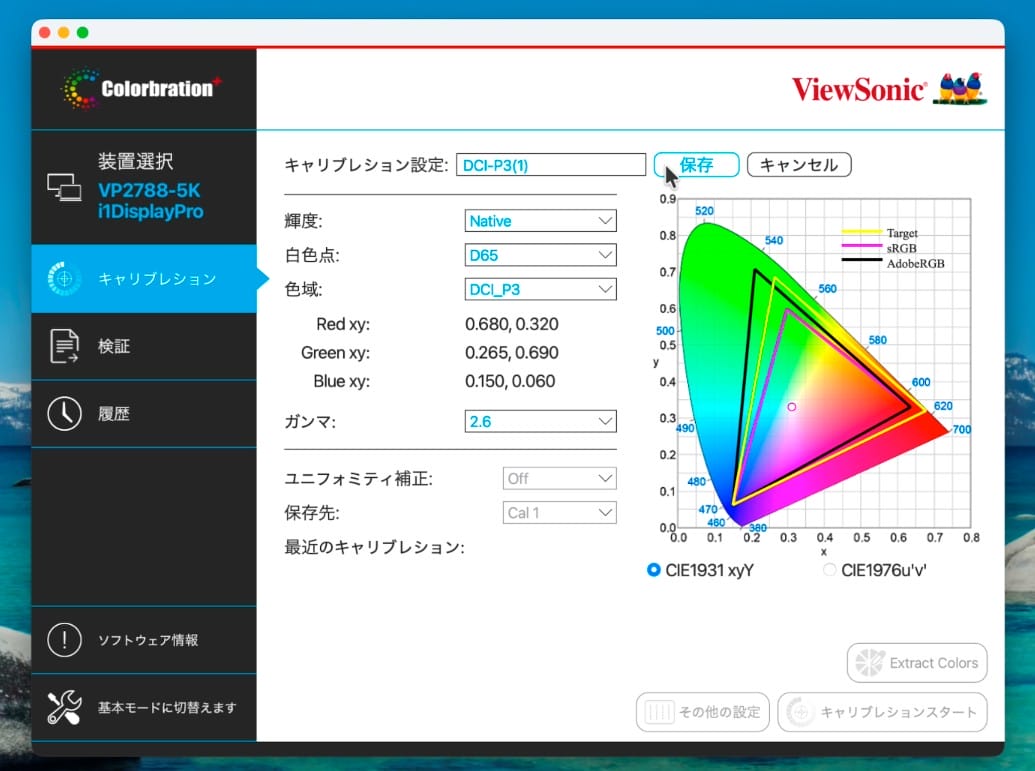
編集モードに入ったところ。項目を決めたら「キャリブレション設定」の名前を変えて保存する
写真編集や一般的なPC作業なら、まずは以下のような設定が使いやすいと思います。
輝度:100〜120cd/m²前後
白色点:D65(6500K)またはD50(5000K)
色域:Native
ガンマ:2.2
ユニフォーミティ補正:ON(3×3)
輝度、白色点
設定する輝度はプリントをする人なら部屋の照明の輝度に近いと良いです。暗めの部屋で作業するなら100cd/m²(nit)前後、普通の明るさなら110~120cd/m²くらいがおすすめ。暗くしすぎると部屋を真っ暗にしないとシャドウの階調が見えづらくなります。
白色点も部屋の照明に合わせましょう。昼白色の照明なら5000K(D50)、昼光色なら6500K(D65)が良いです。マニュアルでK値を指定したり、xyで指定することも可能です。
電球色(3000K)や温白色(3500K)の照明の場合、ディスプレイをそれに合わせてしまうと表示が極端にオレンジ色になって違和感を感じることがあると思います。写真編集する部屋の照明は5000K~6500Kの白い照明を使うのがおすすめです。
また、厳密な色調整をしたいなら日中は遮光カーテンをしましょう。窓からの明かりも天気、時間帯によって色がかなり変わります。
色域、ガンマ
ターゲットにする色域はDCI-P3でも良いですが、個人的なおすすめは「Native」です。これは「このディスプレイが出せる最大の色域」でキャリブレーションすることになるため、VP2788-5Kのポテンシャルを最大限発揮できるようになります。
ただし、パソコンがきちんとカラーマネジメントできる環境(ICCプロファイルやPhotoshopなどのカラーマネジメント対応アプリ)が整っていることが条件です。
この辺は冒頭でも紹介したカラーマネジメントの解説動画もご覧下さい。
ガンマはパソコンでの画像編集をするなら2.2が標準の値です。暗い部屋で視聴することの多い動画制作を行うモニターなら2.4や2.6を選択する場合もあります。
ユニフォーミティ補正
VP2788-5Kで良いなと思ったのが、ユニフォーミティ補正に対応していることです。この機能を搭載したディスプレイは高級機が多いです。
ユニフォーミティ補正とは、画面中央と端の明るさや色味の差を抑えて、画面全体を均一に見せるための機能です。
27インチクラスのほとんどのディスプレイは実際には画面中央と端で10〜20%くらい明るさが違うと思っても良いです。
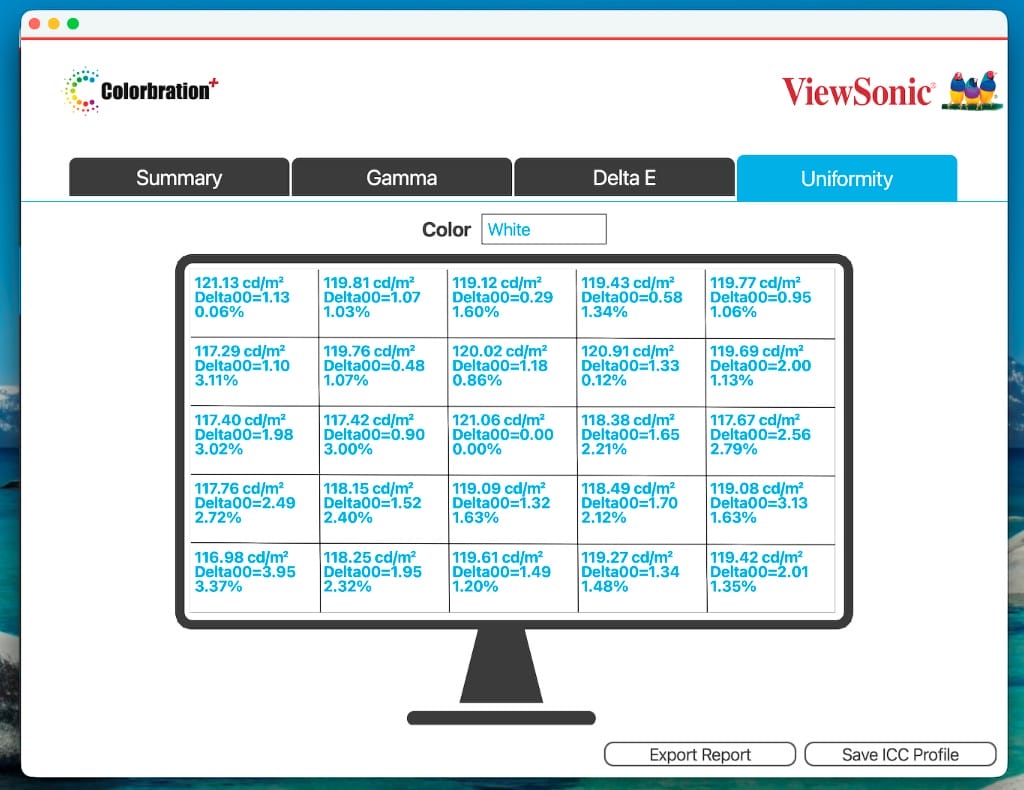
未補正では15%くらいあった輝度差が3%以内の誤差に収まった!
これを均一化してくれるのがユニフォーミティ補正。画面を3×3や5×5に分割して補正をします。3×3でも画面内の9点を測定する(測定時間は数秒)ので、5×5を毎回するのはちょっと大変。普段は3×3程度でも良いと思います。
キャリブレーション結果も良好
実際にキャリブレーションした結果、私の環境では平均ΔE 0.82という結果が出ました。
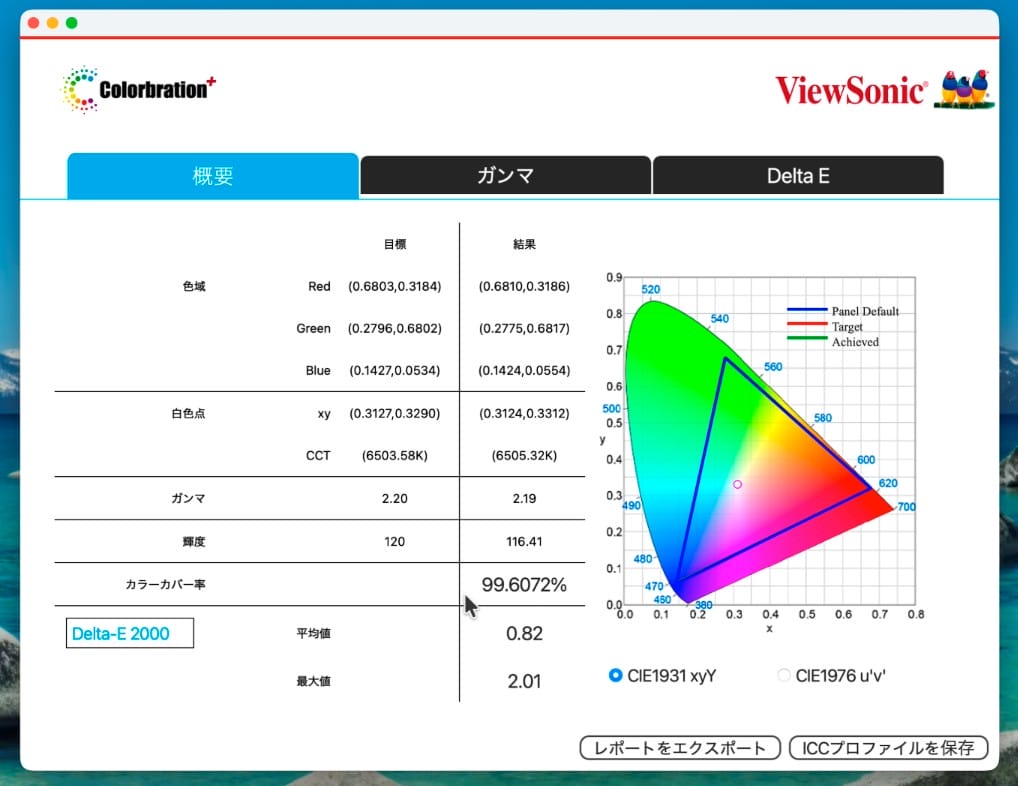
ΔEは、理想の色に対してどのくらいズレているかを表す指標です。数字が小さいほどズレが少ないということですね。
平均ΔE 1以下であれば、かなり良好な結果と見てよいと思います(公称スペックはΔE<2)。
キャリブレーション後は右下の「ICCプロファイルを保存」をすれば自動でパソコンにICCプロファイルが適用されます。
実はハードウェアキャリブレーションの方が初心者向け
ハードウェアキャリブレーションは上級者向けで難しそうに感じるかもしれませんが、実際にはソフトの案内に従って進めるだけなので、普通のソフトウェアキャリブレーションよりも分かりやすい面もあります。
色のことに詳しくない人ほど、専用ソフトで正しい方向に導いてくれるハードウェアキャリブレーション対応ディスプレイの方が扱いやすく、間違いが少ないはず。色の設定は間違っても気付きづらいので初心者こそハードウェアキャリブレーション対応ディスプレイを使うべきだと思います。
Thunderbolt 4対応。MacBookならケーブル1本でOK
VP2788-5KはThunderbolt 4に対応していることもポイント。MacBookと接続する場合、Thunderbolt 4ケーブル1本で、
・映像出力
・USBハブとしての利用
・最大100W給電
・データ転送
をまとめて行えます。
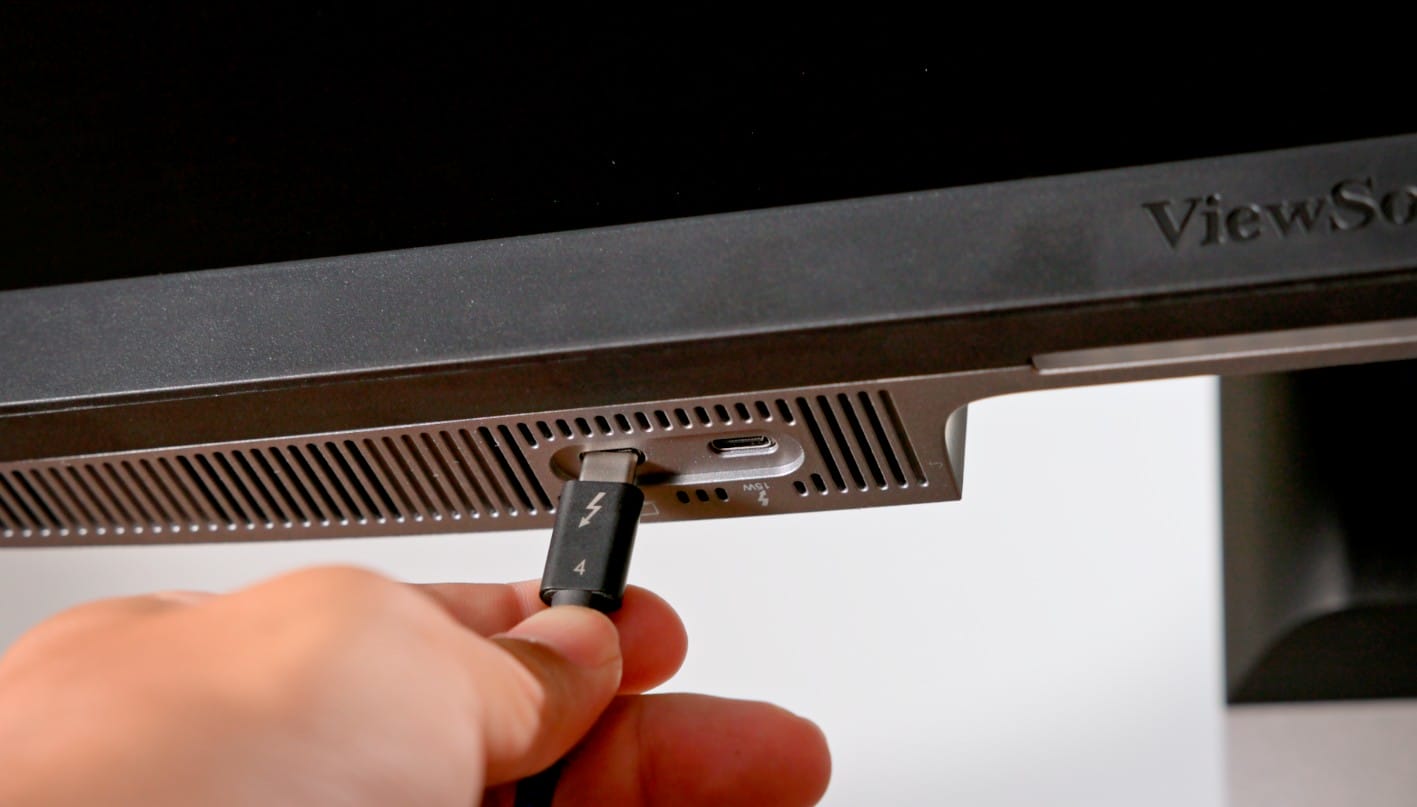
Thunderboltポートは手前の手の届きやすいところにあるのも◎
MacBook ProなどThunderboltに対応したノートPCなら、デスクに置いたらケーブル1本挿すだけ、という環境ができて超快適です。
ケーブル1本でトリプルディスプレイも
さらにThunderbolt 4のデイジーチェーンにも対応。私の環境では、MacBookからVP2788-5Kへ接続し、そこからもう1台のディスプレイにつないで、MacBook本体ディスプレイを含めたトリプルディスプレイ環境でも使えました。
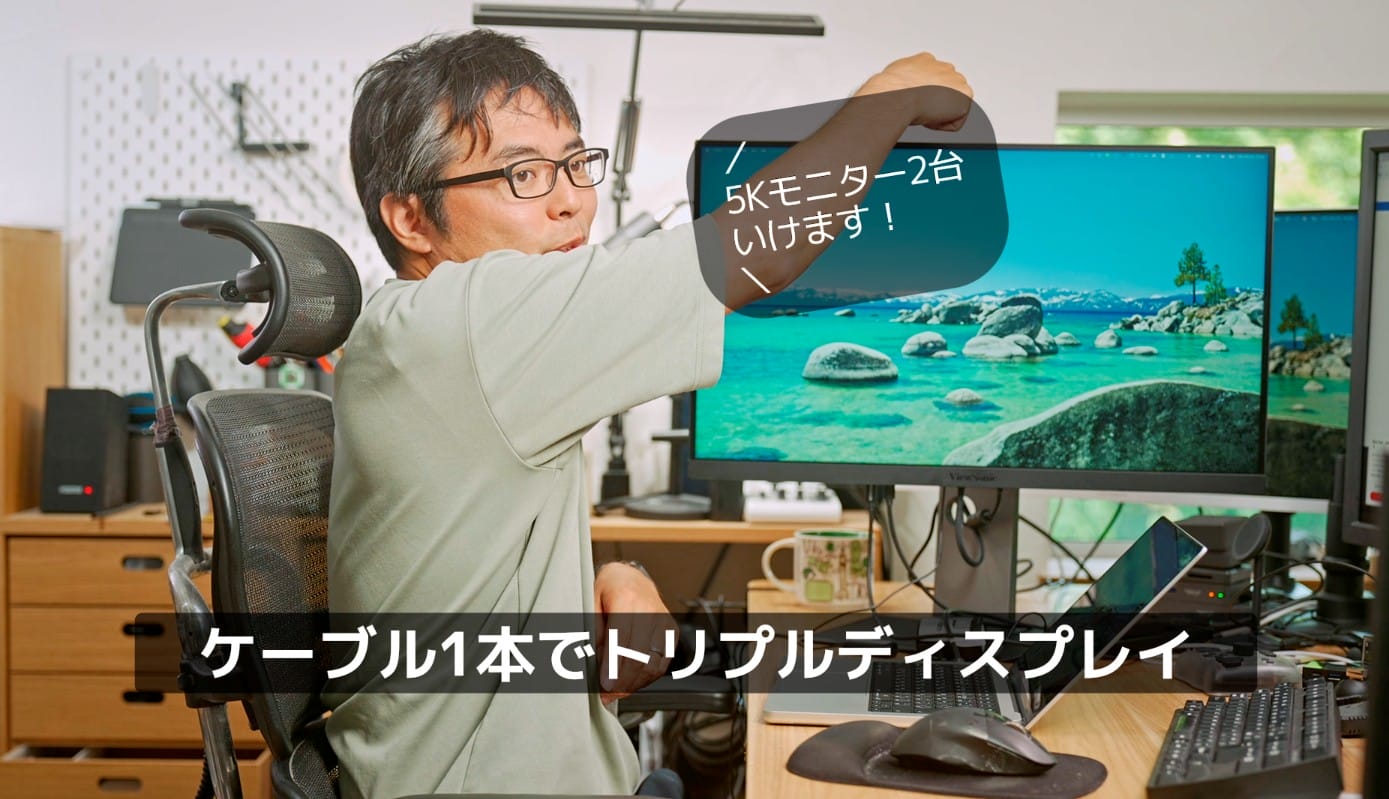
詳しくはYouTubeのレビュー動画を参照
まだまだある便利機能
VP2788-5Kにはまだ便利機能がたくさんあります。私が気に入った一部の機能を紹介しましょう。
ColorPro Display Managerが地味に便利
ViewSonicのソフトには、Colorbration+以外にも ColorPro Display Manager があります。これが地味に便利でした。
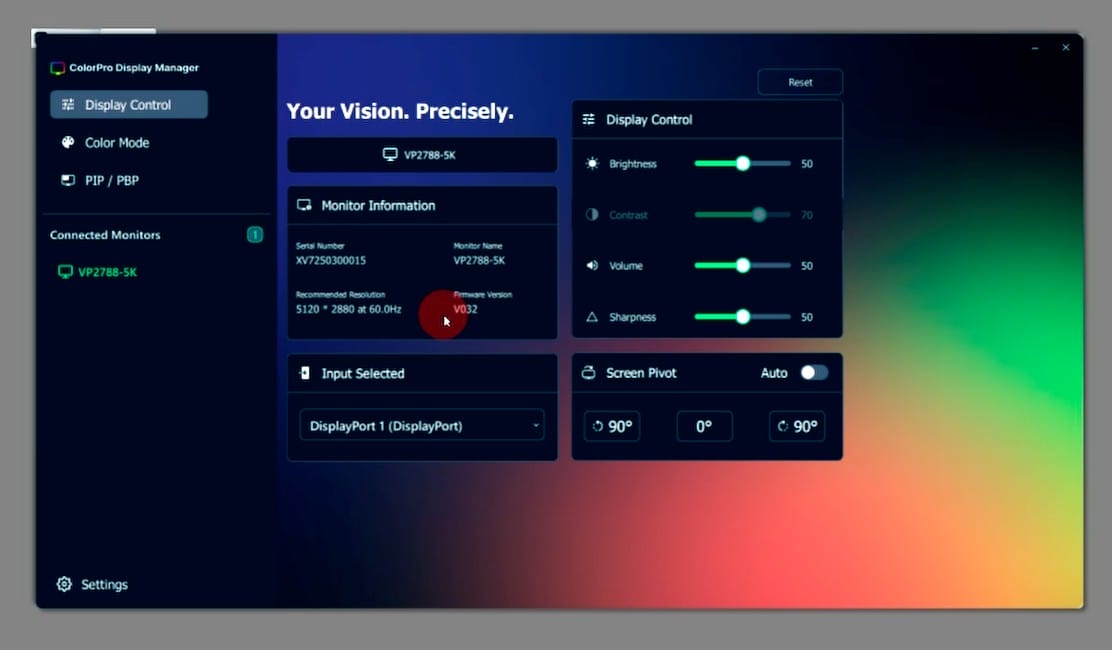
ディスプレイ本体のOSDメニューを、PC側のアプリから操作できるアプリ。入力切替、カラーモードの変更、PIP、PBPなどを、ディスプレイ下部のボタンをポチポチ押さずに操作できるのはかなり楽です。
VP2788-5Kの物理ボタン自体もジョイスティック式なので極端に使いにくいわけではありませんが、ディスプレイ下部に手を伸ばして操作するより、アプリで切り替えられる方がラクです。
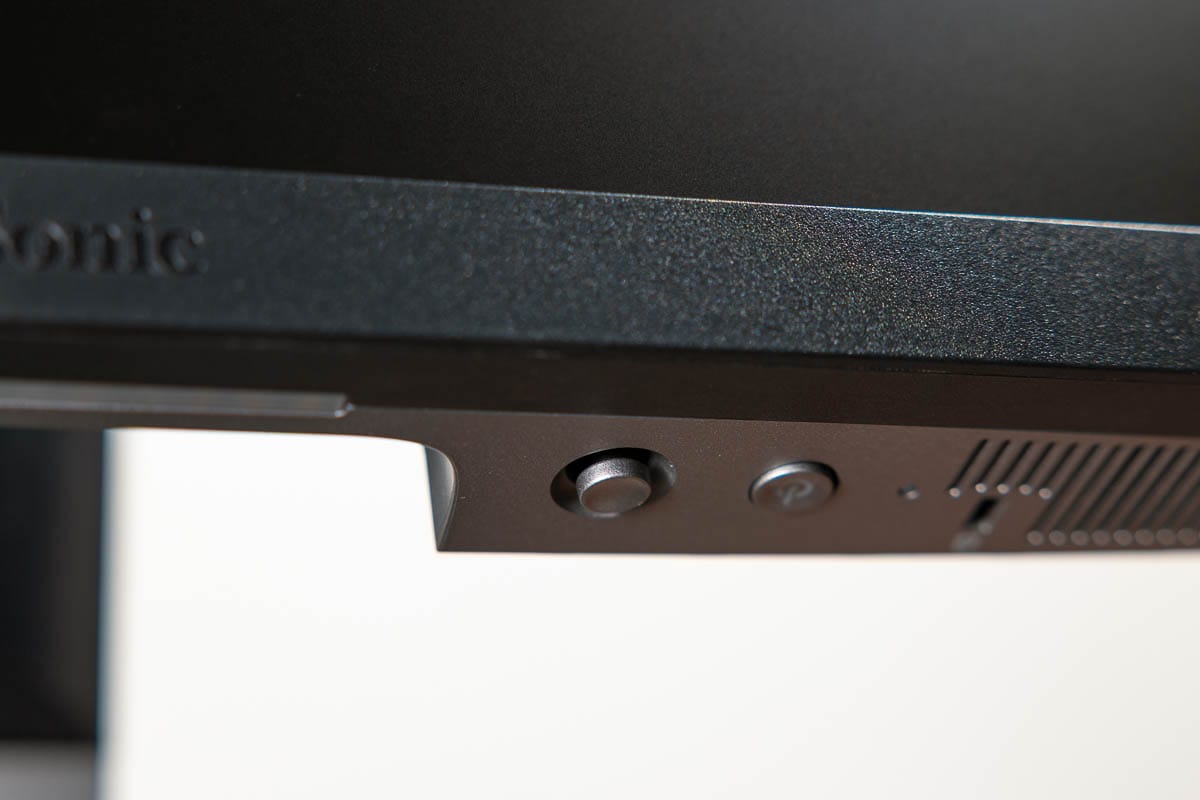
ちなみに、VP2788-5KのOSDメニュー用ボタンはこんな感じ(左側)。ジョイスティック的な操作ができる。右側は電源ボタン
ディスプレイ下部のライトも意外と面白い
VP2788-5Kには、ディスプレイ下部を照らすライト機能もあります。色温度ライトという機能。OSDメニューからメインメニュー>設定>色温度ライト で設定可能です。
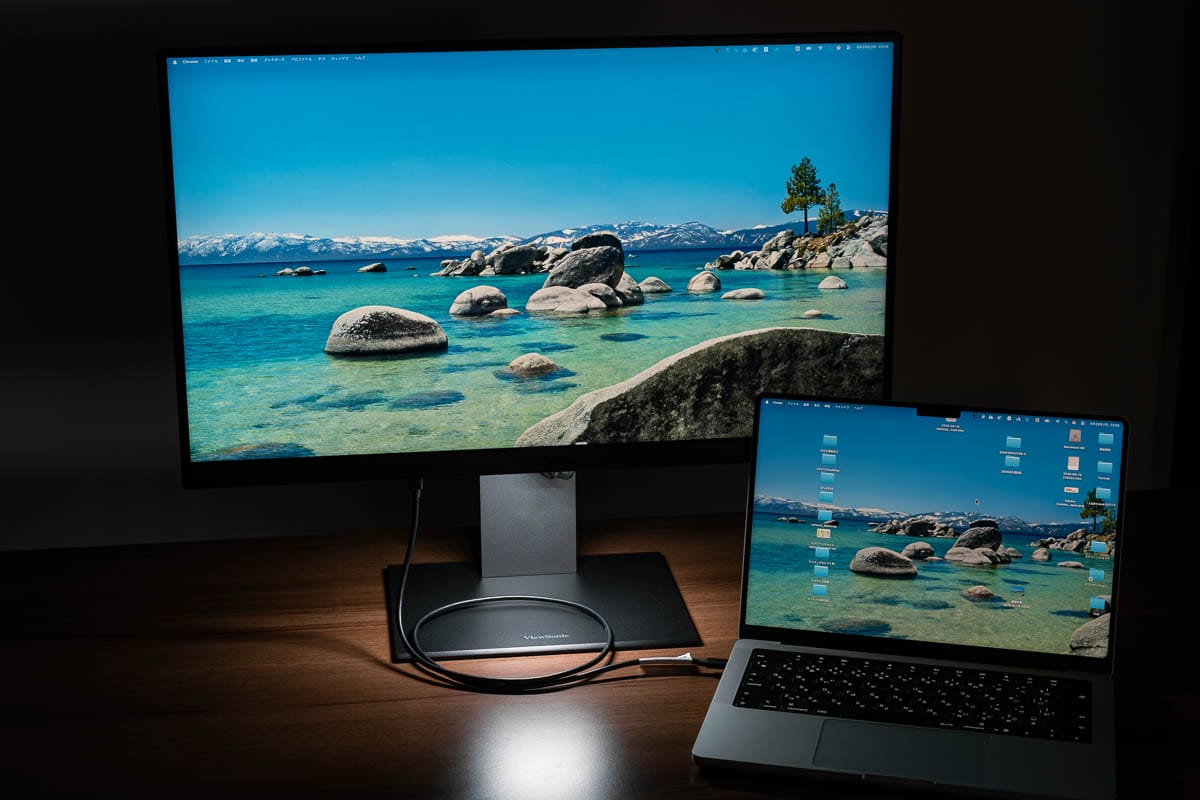
デスク下だけ明るく照らしてくれるので暗い部屋での作業も便利
暗い部屋で作業するときに、キーボードまわりを少し照らすような使い方ができます。しかも色温度をD50、D65で選べるので、作業環境の色温度に合わせやすいのも○。
照明の演色性はD65はRa95以上とまあまあ良い感じですが、D50は90を切っているので、色評価用の照明というよりは、デスクまわりを見やすくする便利機能として考えるのが良さそうです。でも、ディスプレイにこういう機能が入っているのは面白いですよね。
なぜこの価格にできているのか?
ここまで読んで頂ければVP2788-5Kはかなり高機能なことが伝わったかと思います。では、なぜ13万円台という価格にできているのでしょうか。
もちろんメーカー内部のコスト構造は分かりませんが、実際に使ってみると「ここは割り切っているな」と感じるポイントはいくつかあります。その辺を私なりに考察してみました。
Adobe RGBではなくP3重視
一番大きいのは、やはりAdobe RGBではなくP3重視の設計になっていることだと思います。AdobeRGBもP3も広くカバーするパネルを使うと、どうしてもコストは上がりやすいです。VP2788-5KはP3をしっかりカバーしつつ、AdobeRGBは88%程度に留めることで、うまくバランスを取っている印象です。
今はMac、iPhone、iPad、YouTube、HDR系の映像制作など、P3の重要度がかなり高くなっています。そう考えると、P3重視という方向性はかなり現代的で良い落とし所だと思います。デジタルで完結するならP3をしっかりカバーしていれば困ることはほとんどありません
一方で、プリントを厳密に合わせたい人や、AdobeRGBワークフローを重視する人にとっては注意点になります。
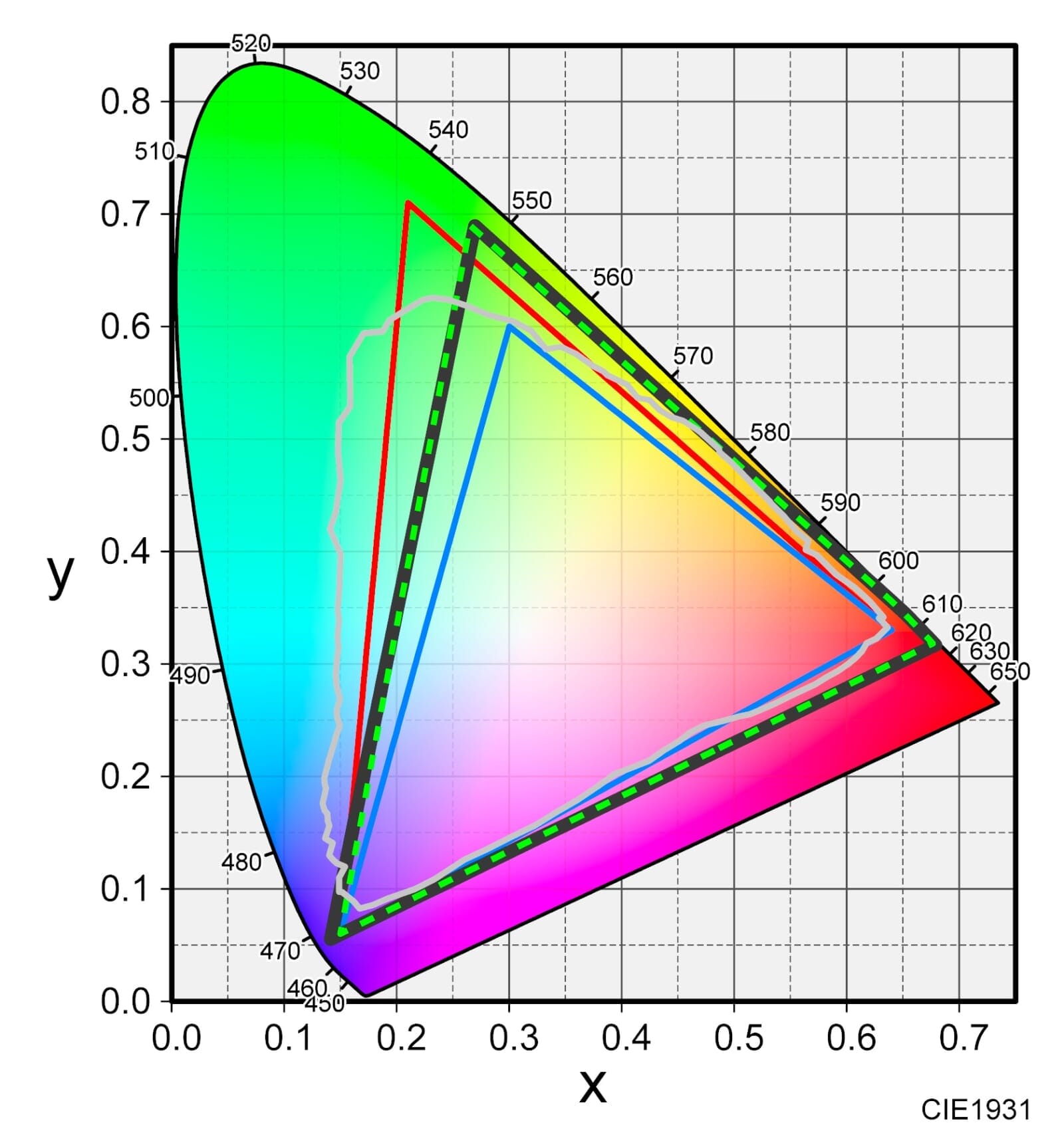
灰色の実線はEpson PX-1Vの写真用紙に印刷したときの色域。AdobeRGBの方が多くの範囲をカバーしていますよね。もちろんこれもCIE1976ベースでみると差は小さくなるので、ホントにハイエンドユーザー向けの話です
特に高性能なインクジェットプリンターでは、AdobeRGBの方がカバー率が高いです。そのため、画面とプリントをかなり厳密に追い込みたい方は、AdobeRGBをより広くカバーするディスプレイを選んだ方が安心かもしれません。
内部LUTは14bit 3D LUT
VP2788-5Kの内部LUTは14bit 3D LUTです。上位のカラーマネジメントディスプレイでは16bit 3D LUTを使うモデルもあります。ここもコストとのバランスを取っているポイントかもしれません。
ただ、一般的なディスプレイの表示は8bit、Photoshopなど専門的なアプリでも10bit表示です(VP2788-5Kは10bit表示に対応)。その色を内部で14bit精度で処理しているので、一般的な写真編集や動画編集で14bitと16bitの違いがはっきり分かる場面はほとんど無いと思います。
少なくとも、私が通常の写真編集で使う範囲では、ここが大きな不満になる感じはありませんでした。
遮光フードは付属しない
カラーマネジメントディスプレイの上位機では、遮光フードが付属するものも多いです。VP2788-5Kにはフードは付属しません。
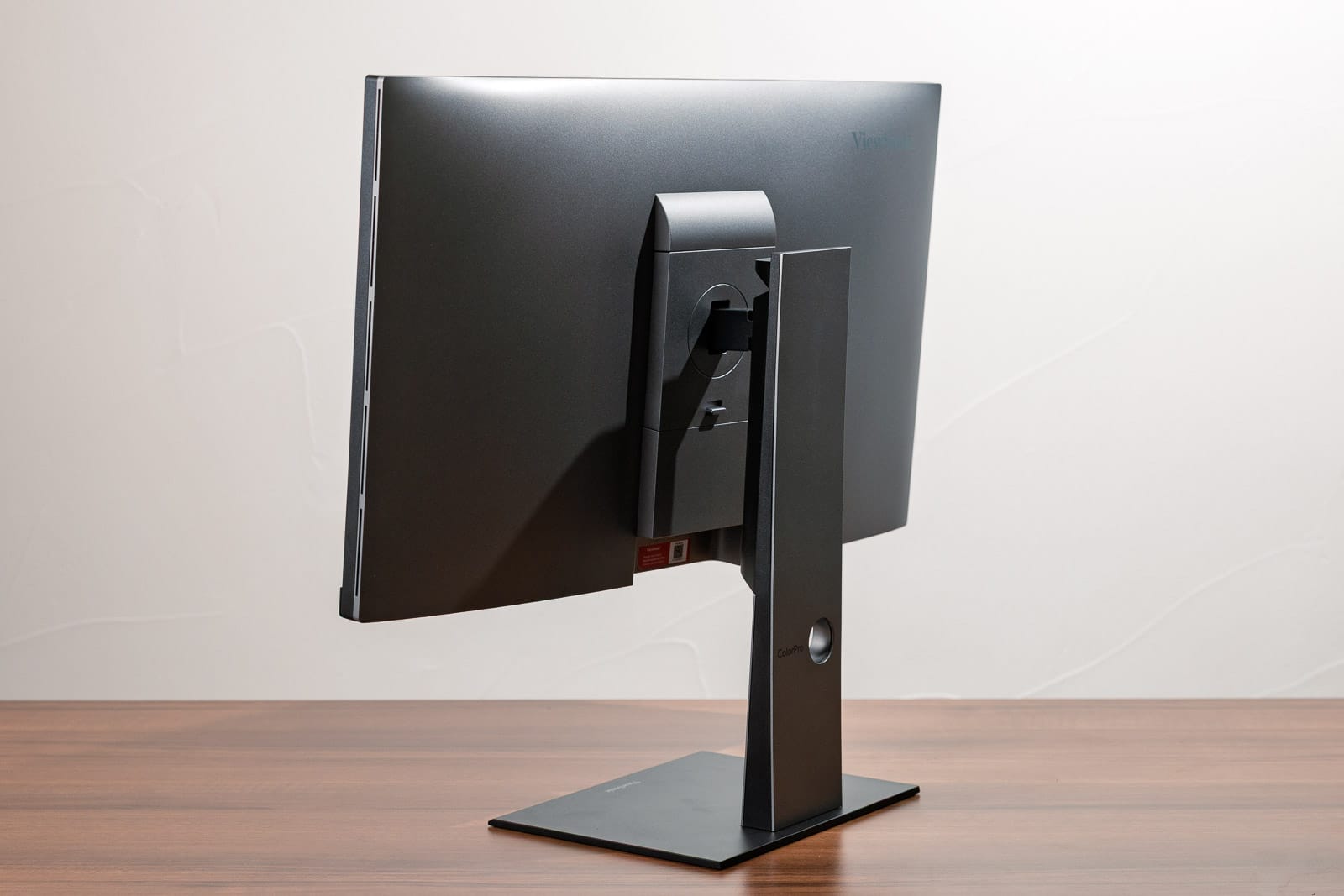
VP2788-5Kを後ろから見たところ。ツルンとしていてシンプル
フードは意外とコストがかかるので、このあたりも価格を抑えるポイントになっているのかもしれません。
ただ、VP2788-5Kは非光沢・低反射のアンチグレアパネルなので、通常の室内環境であれば反射はそれほど気になりませんでした。明るい窓際などで厳密に色を見たい場合は、設置場所を考えたり、遮光カーテンなどで外光のコントロールをした方がよいです。
ディスプレイの排熱に気を遣う必要がありますがプラダンなどでモニターフードを自作するのも良いでしょう。
筐体やスタンドの高級感は普通
スタンドや筐体の作りは、悪いわけではありません。高さ調整、チルト、スウィベル、ピボットは普通にできますし、実用面では十分です。
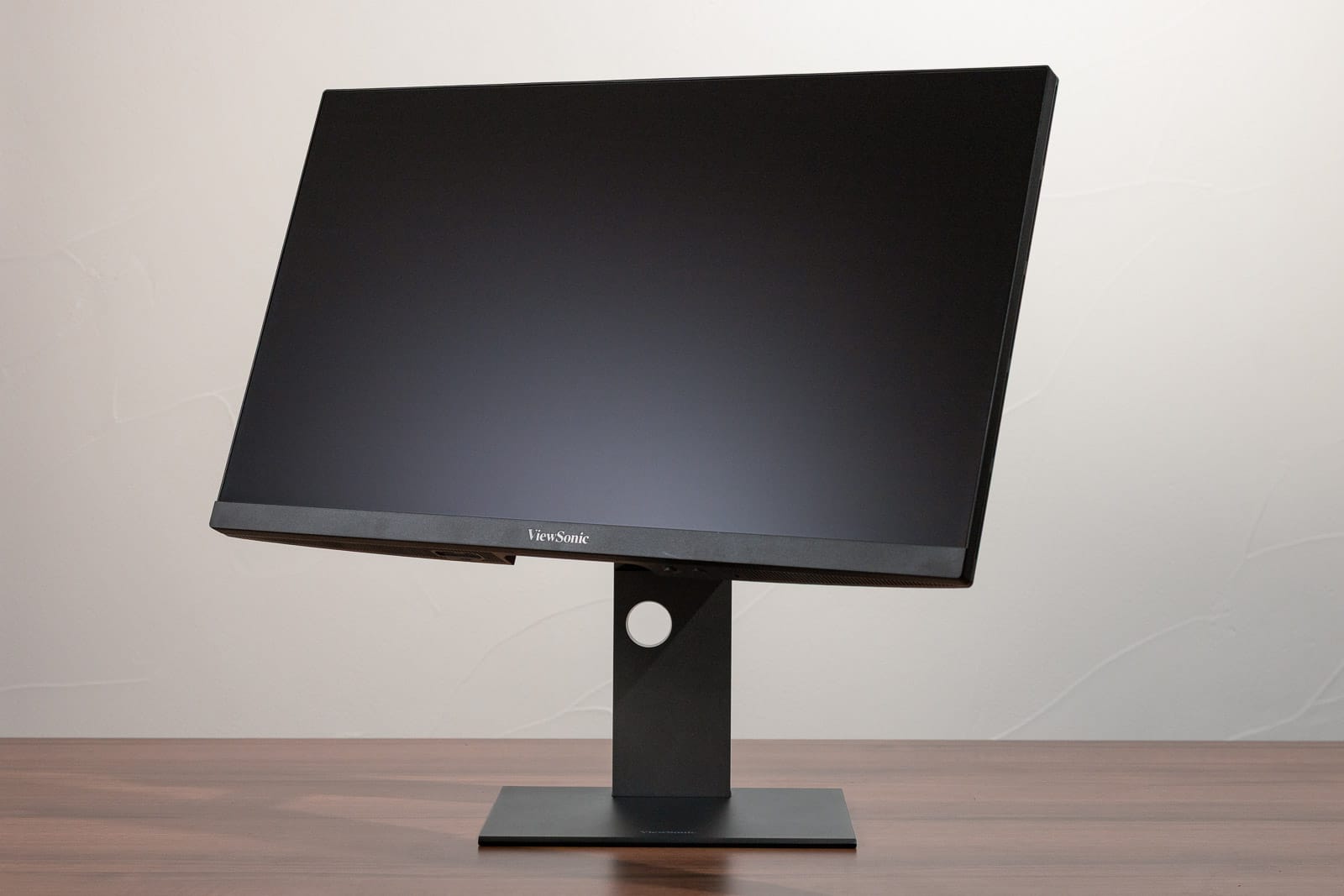
スタンドの自由度はかなり高い。もちろん縦表示も可能(左右どちら回転でもOK)。ディスプレイをいっぱいに下げたときはパネル下端が約55mm、上げたときは約170mmの高さです
ただ、20万円、30万円クラスの高級カラーマネジメントディスプレイと比べると、モノとしての高級感はやや普通のディスプレイ寄りです。
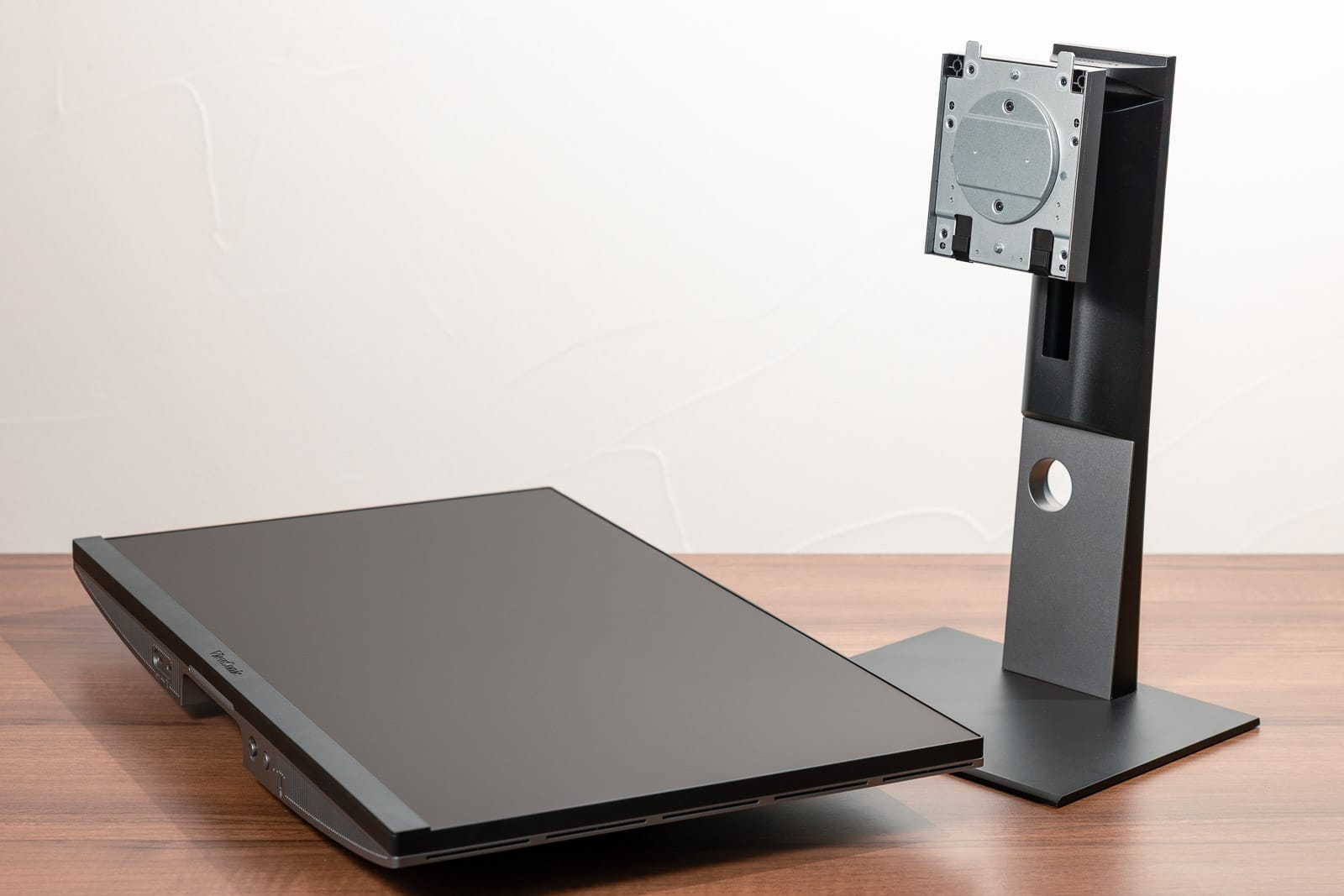
組み立て、分解は工具レスでめちゃ簡単です
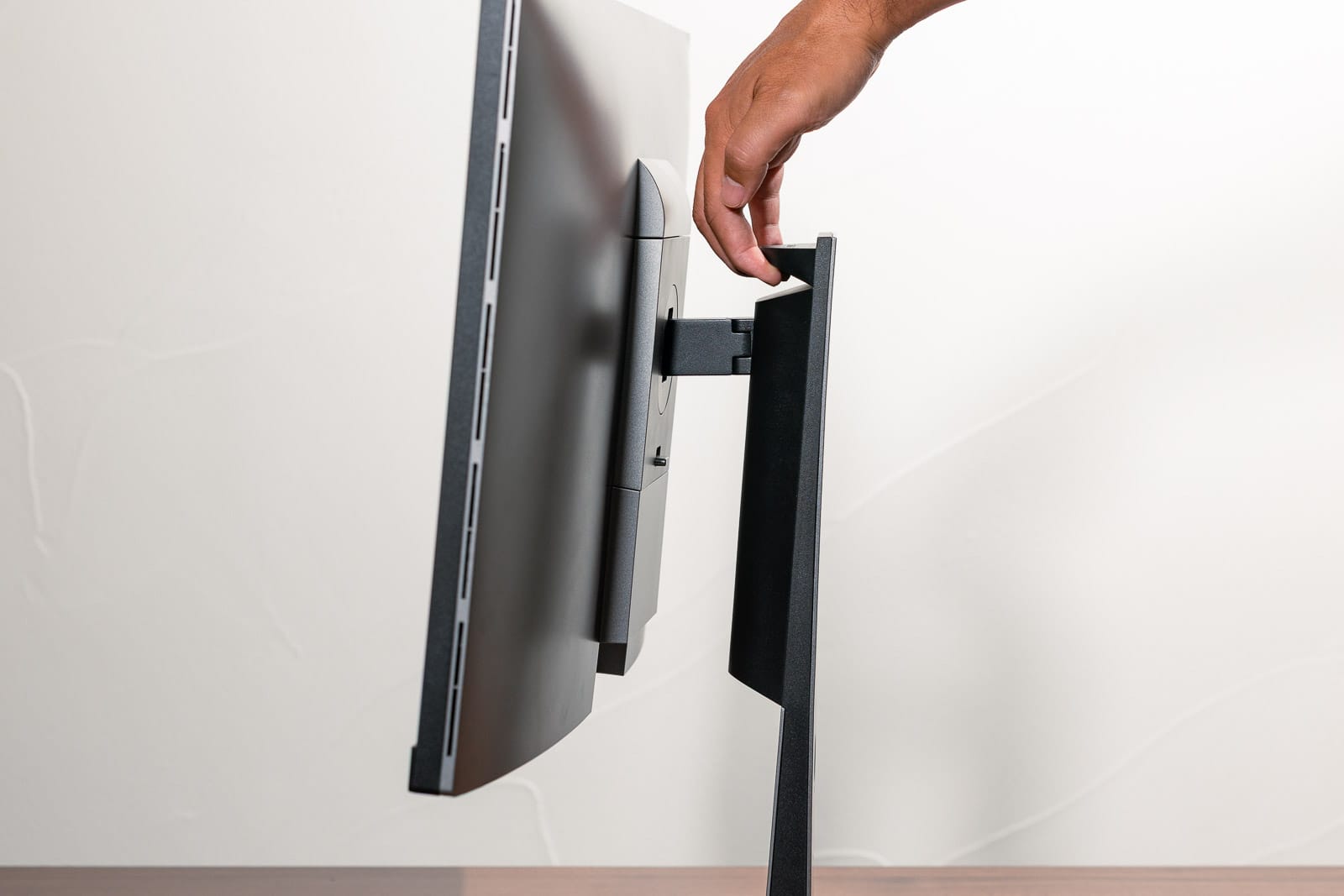
持ち運びに便利な持ち手もデザインに上手く組み込まれている印象
筐体の高級感よりも、5Kパネル、色再現、Thunderbolt 4、キャリブレーションといった表示機能にコストを振っている感じがします。
HDR制作向けではない
VP2788-5KはVESA DisplayHDR 400に対応しています。
ただし、本格的なHDRコンテンツ制作向けのディスプレイではありません。HDR動画をしっかりグレーディングしたい場合は、HDR1000クラスの高輝度が欲しい所。
ただし、そうなると、価格帯は一気に上がり、カラーマネジメント用だと20万円台どころか、40~50万円といったさらに上の世界になってくることも多いです。
VP2788-5Kは、あくまで従来のSDRベースの写真編集、RAW現像、一般的な動画編集を、正しい色で快適に行うためのディスプレイと考えるのがよいと思います。
HDR400対応は「HDR表示も一応できます」くらいの位置づけで、HDR制作を主目的に買うディスプレイではないかなという印象です。
まとめ:P3時代のカラーマネジメント入門機として最有力
実際に使ってみて、ViewSonic VP2788-5Kは、27インチ5K、P3 99%クラスの広色域、ハードウェアキャリブレーション、ユニフォーミティ補正、Thunderbolt 4を搭載した、かなりバランスの良いカラーマネジメントディスプレイでだと感じました。
もちろん、Adobe RGBを完全にカバーする上位機ではありませんし、HDR制作向けの高輝度ディスプレイでもありません。筐体の高級感や遮光フードなど、上位機と比べれば割り切っているところもあります。
ただ、その割り切り方がかなり上手いです。
今の制作環境で重要度が増しているP3色域をしっかりカバーし、27インチ5Kの高精細表示ができて、MacBookとはThunderbolt 4ケーブル1本で接続可能。さらにハードウェアキャリブレーションまで対応して13万円台というのはだいぶお得な価格設定だと感じます。
カラーマネジメントディスプレイに興味はあるけれど、いきなり20万円、30万円クラスまでは手を出しにくい。でも、一般的なディスプレイよりはちゃんと色を整えたい。そんな方にとって、VP2788-5Kは第一候補になると思います。
個人的には、これからカラーマネジメントディスプレイを導入したい人向けの定番機としてかなり推せる1台だと感じました。カラーマネジメントをしっかりやりたい方はぜひチェックしてみて下さいね!
提供:ViewSonic